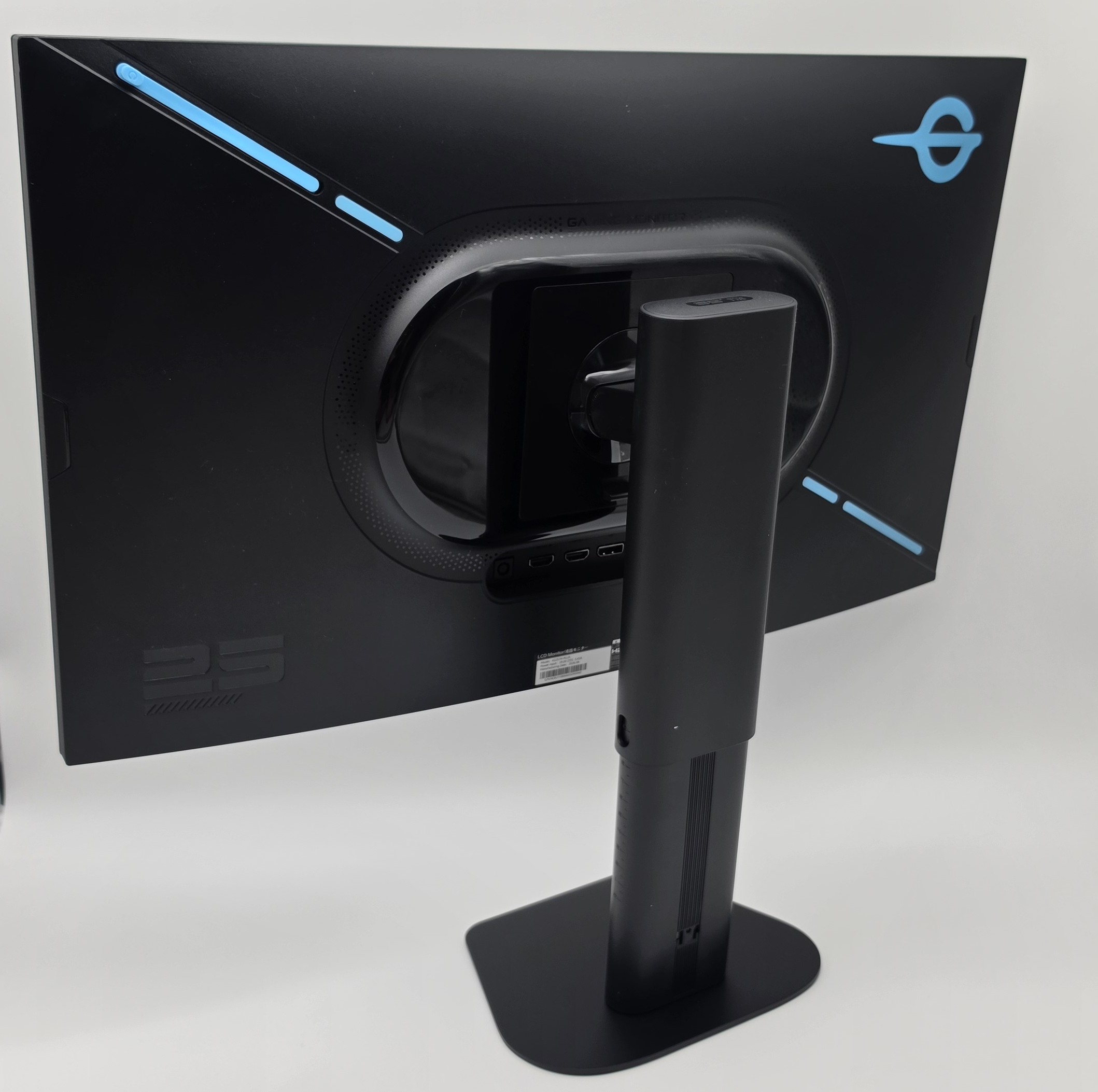
ぶっ壊れコスパゲーミングモニター「TITAN ARMY KG257H PLUS」
提供: 株式会社リンクスインターナショナル
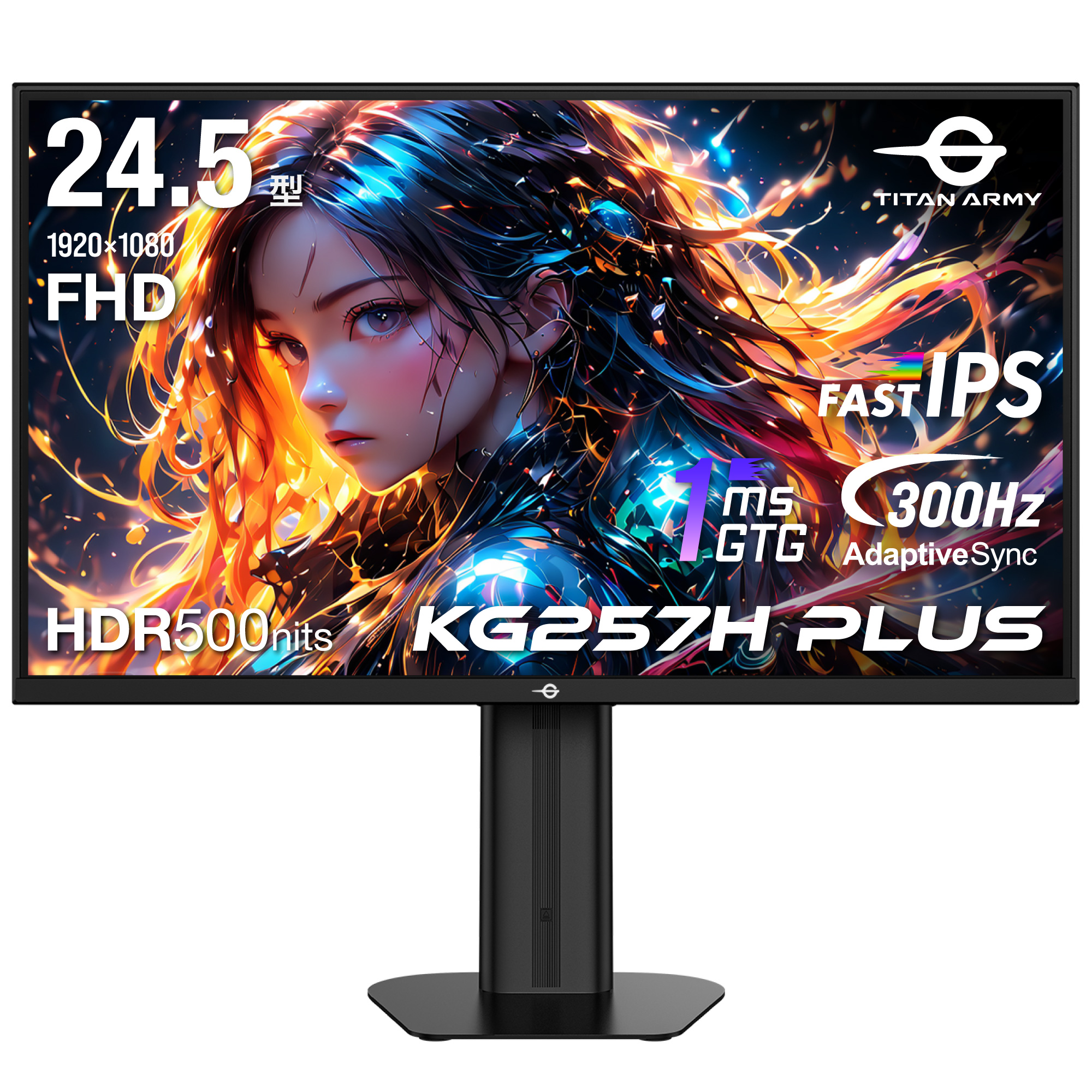
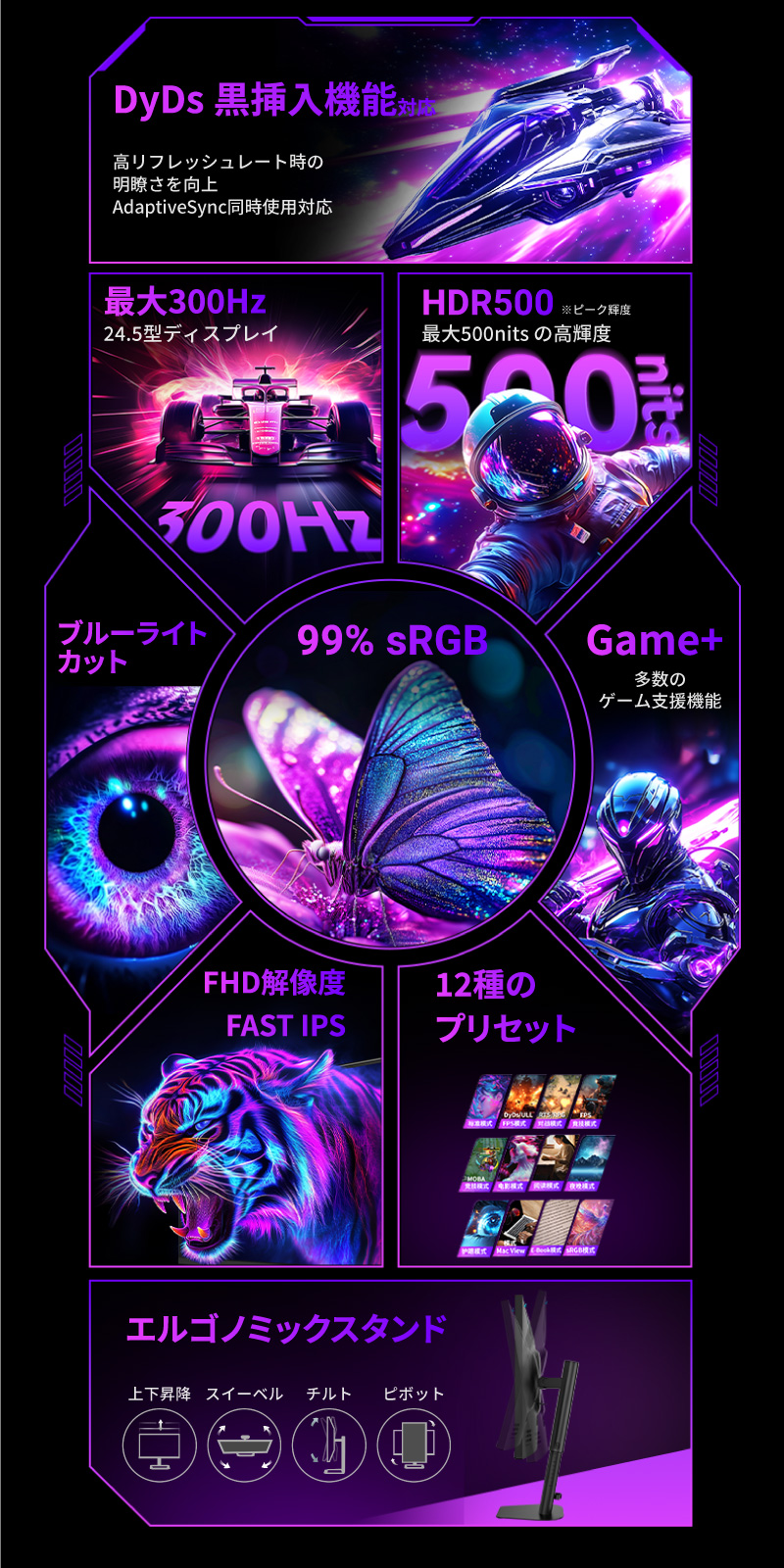
24.5型のFast IPSパネル、最大300Hz駆動、黒挿入のDyDs TECH 2.0、ローカルディミング、HDR 500nits。これだけ詰め込まれて実売価格は26,800円です。
TITAN ARMYの「KG257H PLUS」は、「Apexのためだけに作られたのか」と思ってしまうレベルの、Apexに必要な要素だけを全部詰め込んで価格を思い切り削ったようなモニターです。今回は販売元のリンクスインターナショナル様より実機をご提供いただき、Apexで検証しました。
先に結論を書きます。144Hzや165Hzから乗り換える、新しくゲーミングモニターを買おうと思ってるならいま最有力の1台です。すでに240Hzを使っている人にも、買い替える理由がある性能となっています。
APEX民には聞き馴染みの深い”Titan”の新作モニター詳細を下記にてまとめました。
主要スペック
| パネル | 24.5型 Fast IPS / FHD(1920×1080) / ノングレア |
| リフレッシュレート | 280Hz(OCモード時 最大300Hz) ※300HzはDP 1.4接続のみ |
| 応答速度 | 5.9ms(GtG) / OD時1ms、ダイナミックOD 4段階 |
| 黒挿入 | DyDs TECH 2.0(AdaptiveSyncと併用可) |
| 輝度 / HDR | 350nits(標準) / 500nits(ピーク)、ローカルディミング5段階 |
| 色域 | sRGB 99% / DCI-P3 92%(CIE1976)、ΔE<2 出荷時校正済み |
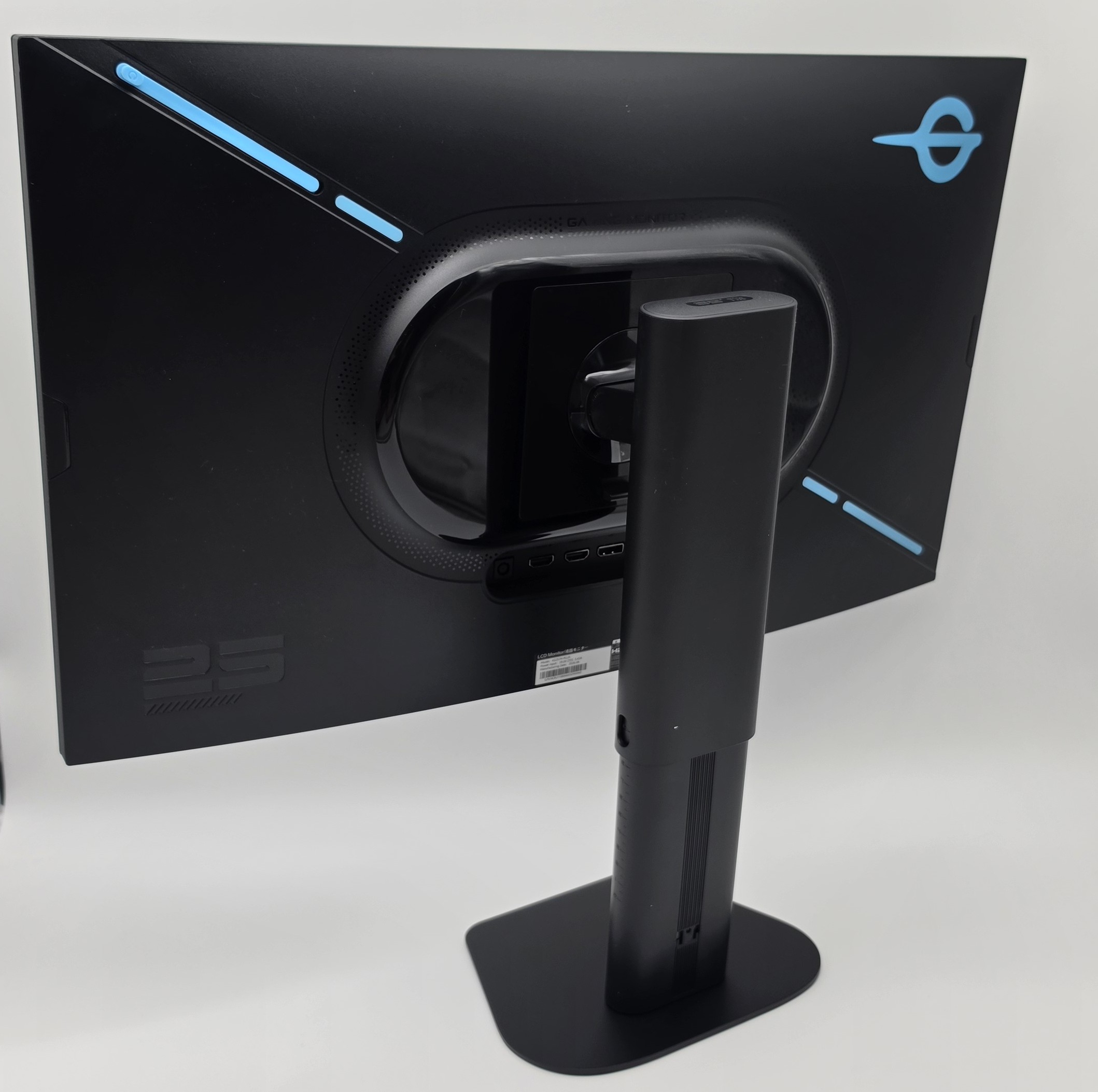
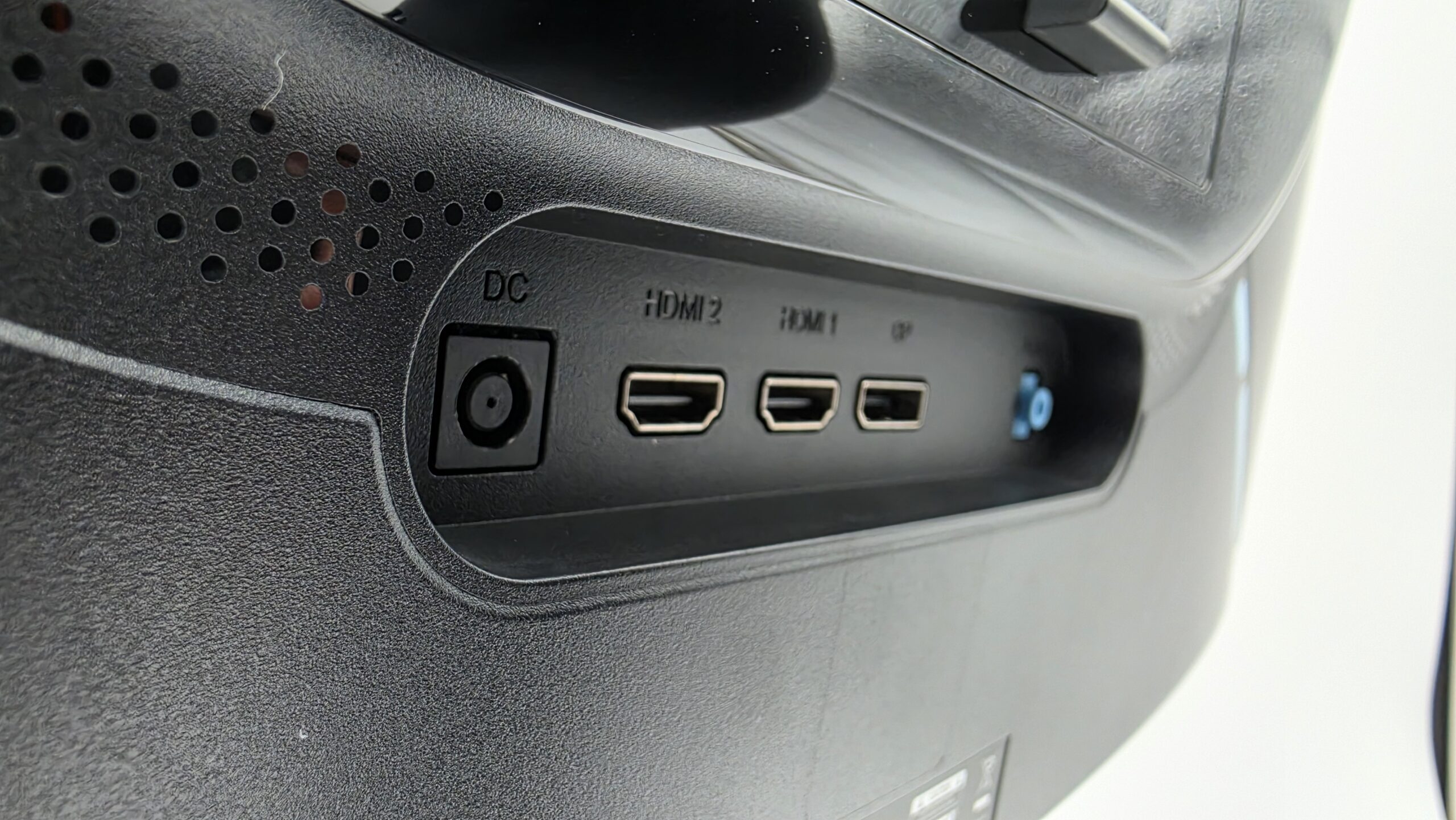
| 端子 | HDMI 2.0×2 / DP 1.4×1 / オーディオ出力 ※スピーカー非搭載 |
| スタンド | 高さ100mm / チルト-5〜+35度 / ピボット90度 ※スイベル非対応 |
| ゲーム支援 | ナイトビジョン、シャドウバランス100段階、超解像モード、クロスヘア表示ほか |
| 実売価格 / 保証 | 26,800円前後 / 1年 |
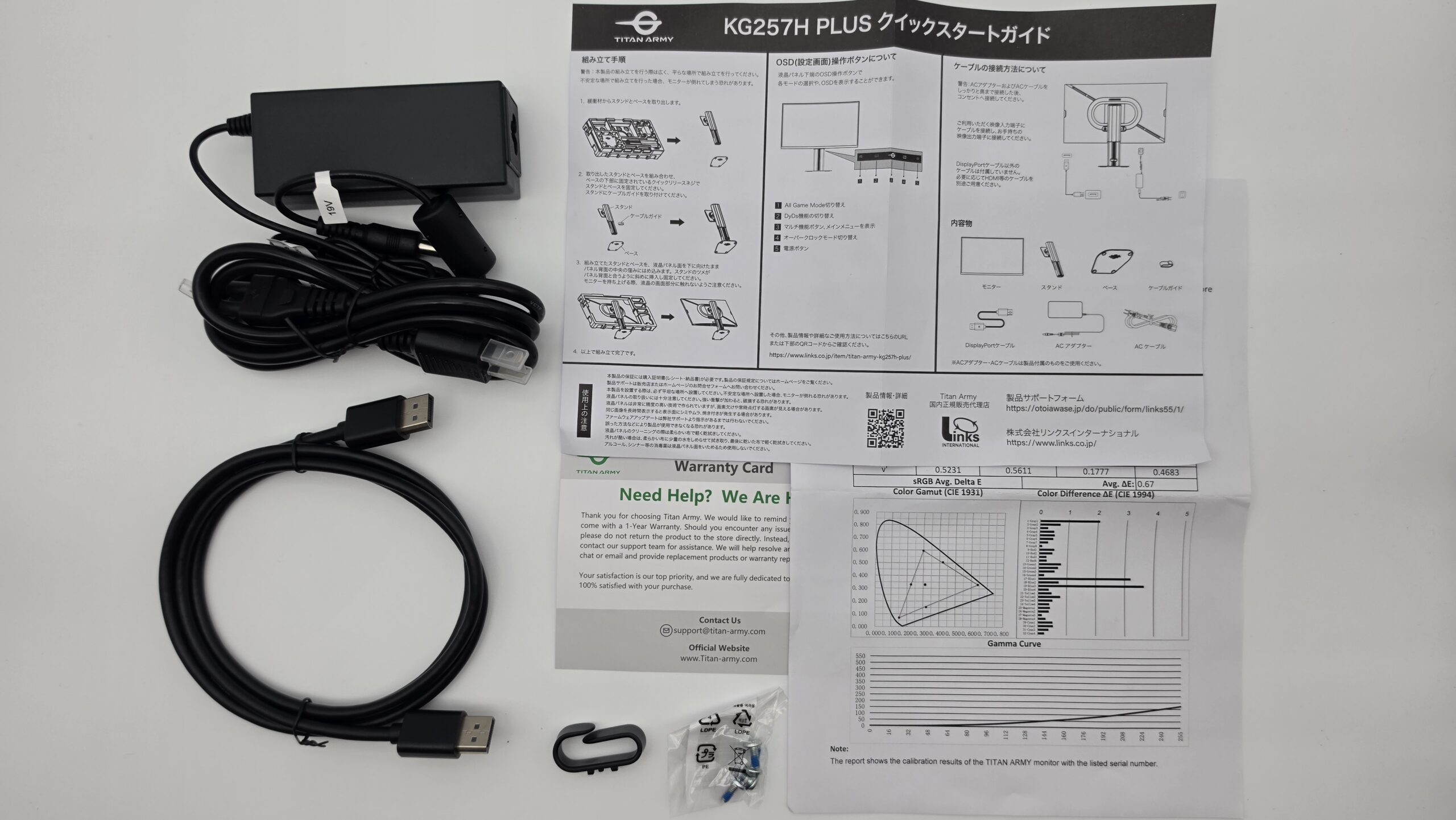
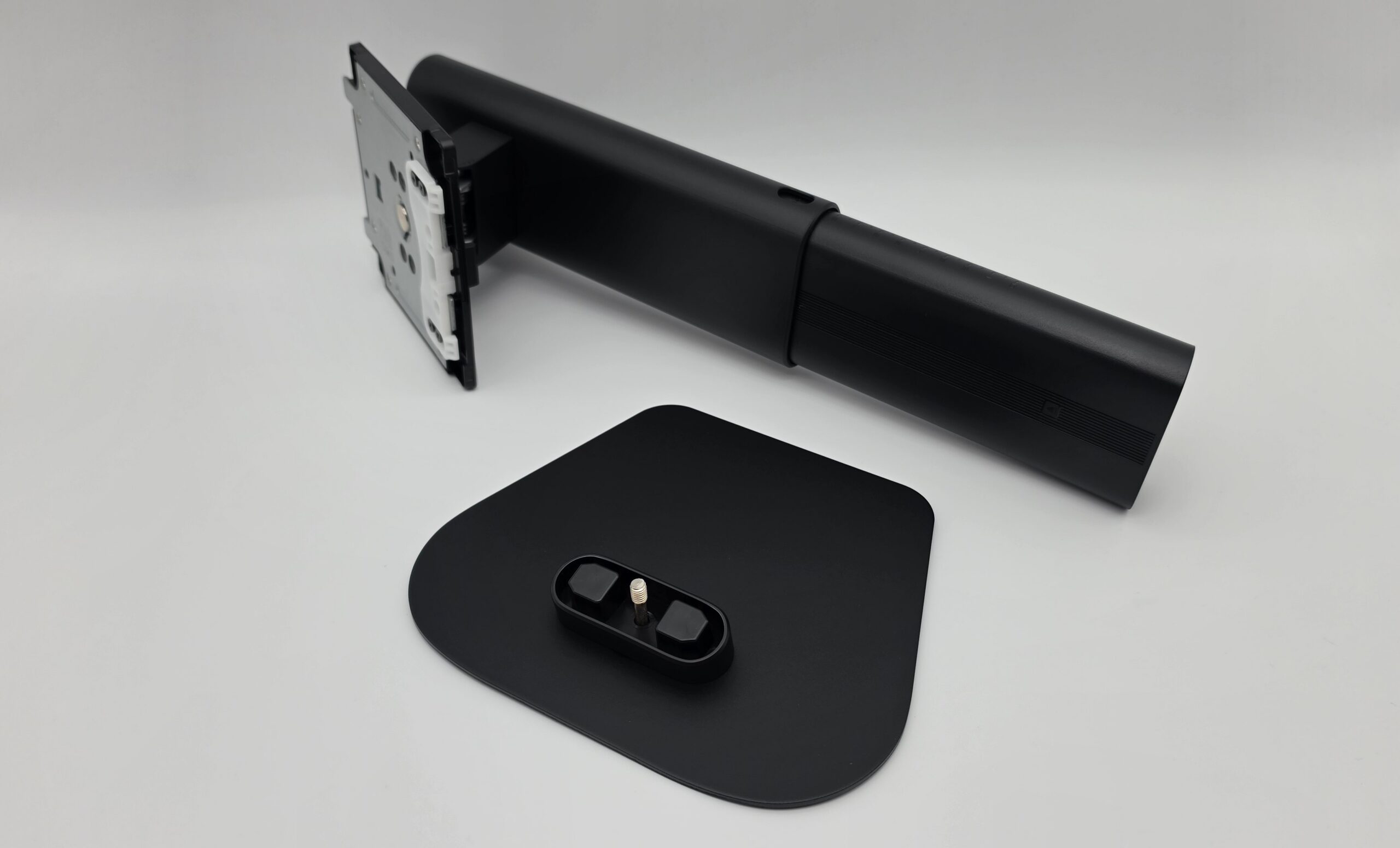
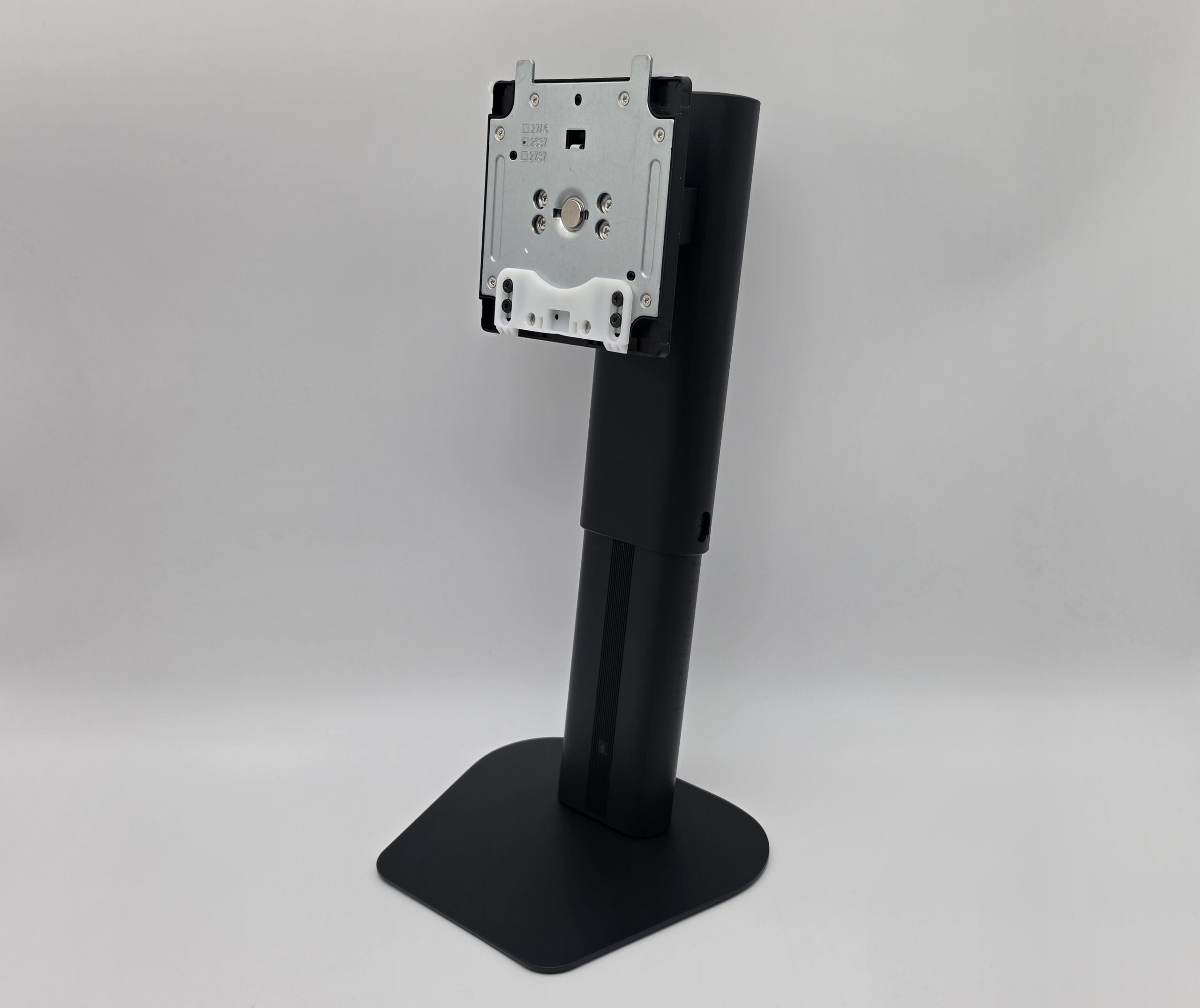
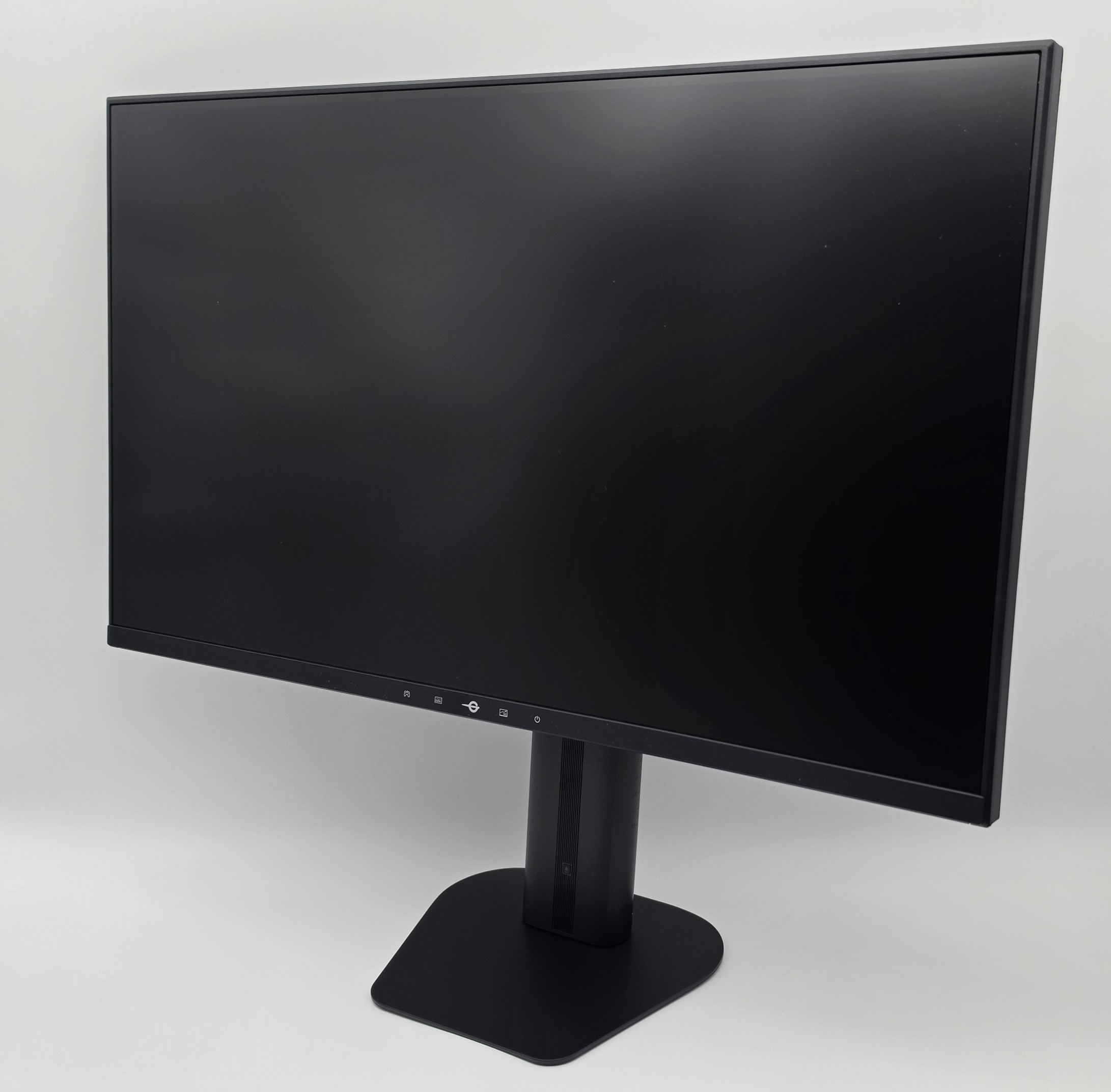
開封画像
搭載機能
まずはKG257H PLUSの性能をまとめます。26,800円という価格から想像する内容を、あっさり超えるラインナップの数々がこちらです。
Fast IPSパネルと最大300Hz駆動
パネルはFast IPSです。IPSは発色と視野角に強いパネル方式で、Fast IPSはそこから応答速度を高めたタイプになります。表面はノングレア仕上げなので、照明や自分の姿の映り込みも抑えられています。
リフレッシュレートは標準280Hz、オーバークロックモードを有効にすると最大300Hzです。リフレッシュレートは1秒間に画面を何回書き換えるかを示す数字で、280Hzなら1秒間に280回になります。数字が大きいほど動きが滑らかになり、走っている敵を目で追いやすくなります。
APEXは上限が300fpsに設定されているので、モニターに求めるfpsの最大値をしっかりと抑えています。
応答速度は公称5.9ms(GtG)、ダイナミックODを有効にすると1msです。GtGは中間色から中間色へ切り替わる速さのことで、短いほど残像が出にくくなります。
速度を優先すると発色を捨てがちなTNパネルに対して、KG257H PLUSはIPSの発色と視野角を保ったまま300Hzを実現。競技性能と画質の両取りを狙った構成です。
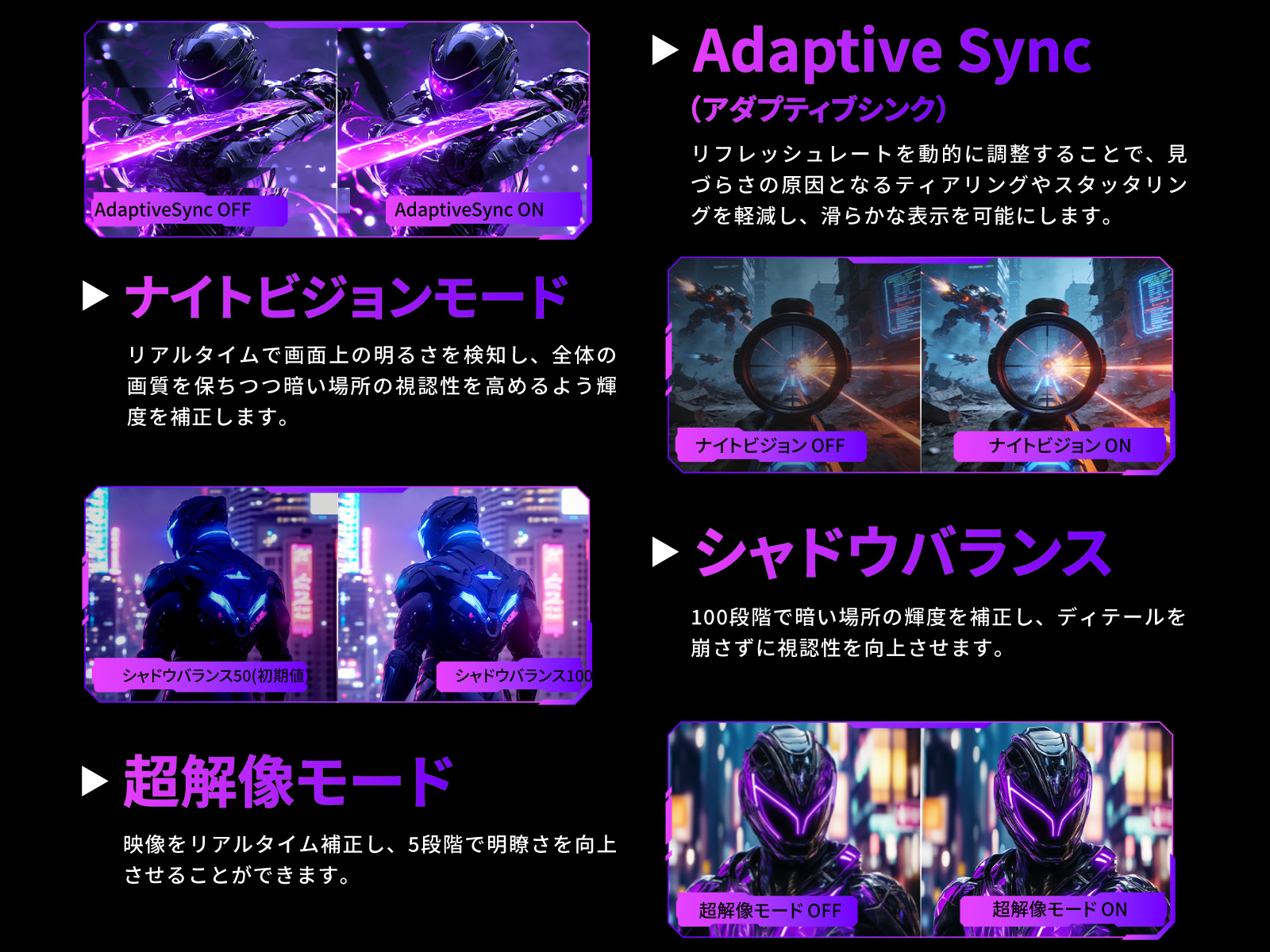
AdaptiveSync
AdaptiveSyncは、モニターのリフレッシュレートをPCが出しているフレームレートに合わせて動的に変える機能です。
この機能がないと、モニターが画面を書き換えるタイミングとPCが絵を送り出すタイミングがずれます。ずれると、画面が横方向にちぎれて見えるティアリングや、動きが引っかかって見えるスタッタリングが起きます。Apexのようにfpsが上下しやすいゲームでは、こうしたズレが撃ち合いの精度にそのまま響きます。
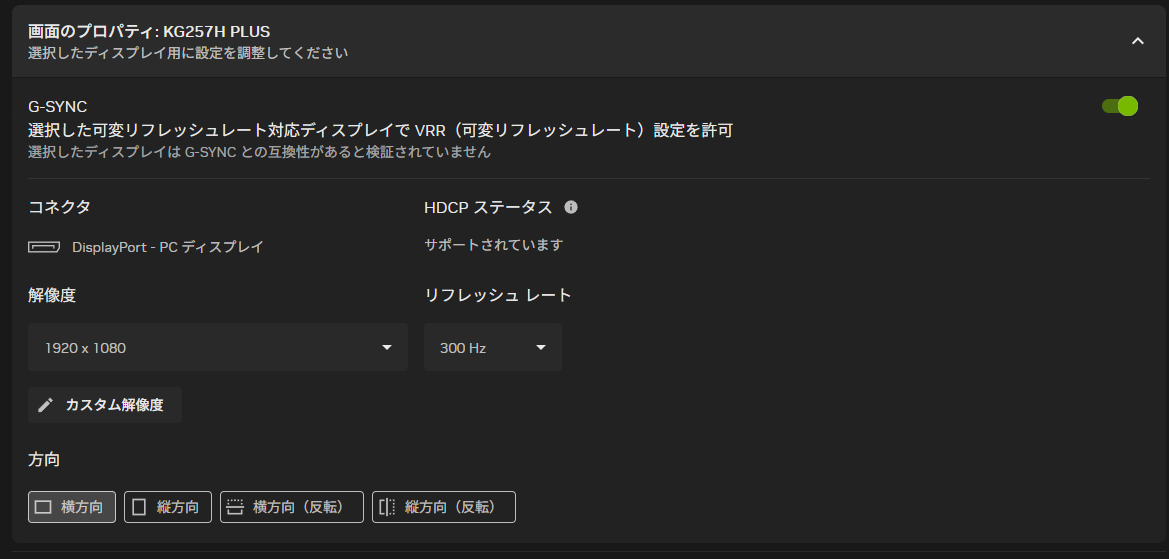
AdaptiveSyncを有効にすると表示がフレームレートに追従するので、ティアリングもスタッタリングも出にくくなります。NVIDIAのGPUではG-SYNC Compatibleとして動作します。有効にする手順は後半で解説します。
黒挿入技術「DyDs TECH 2.0」
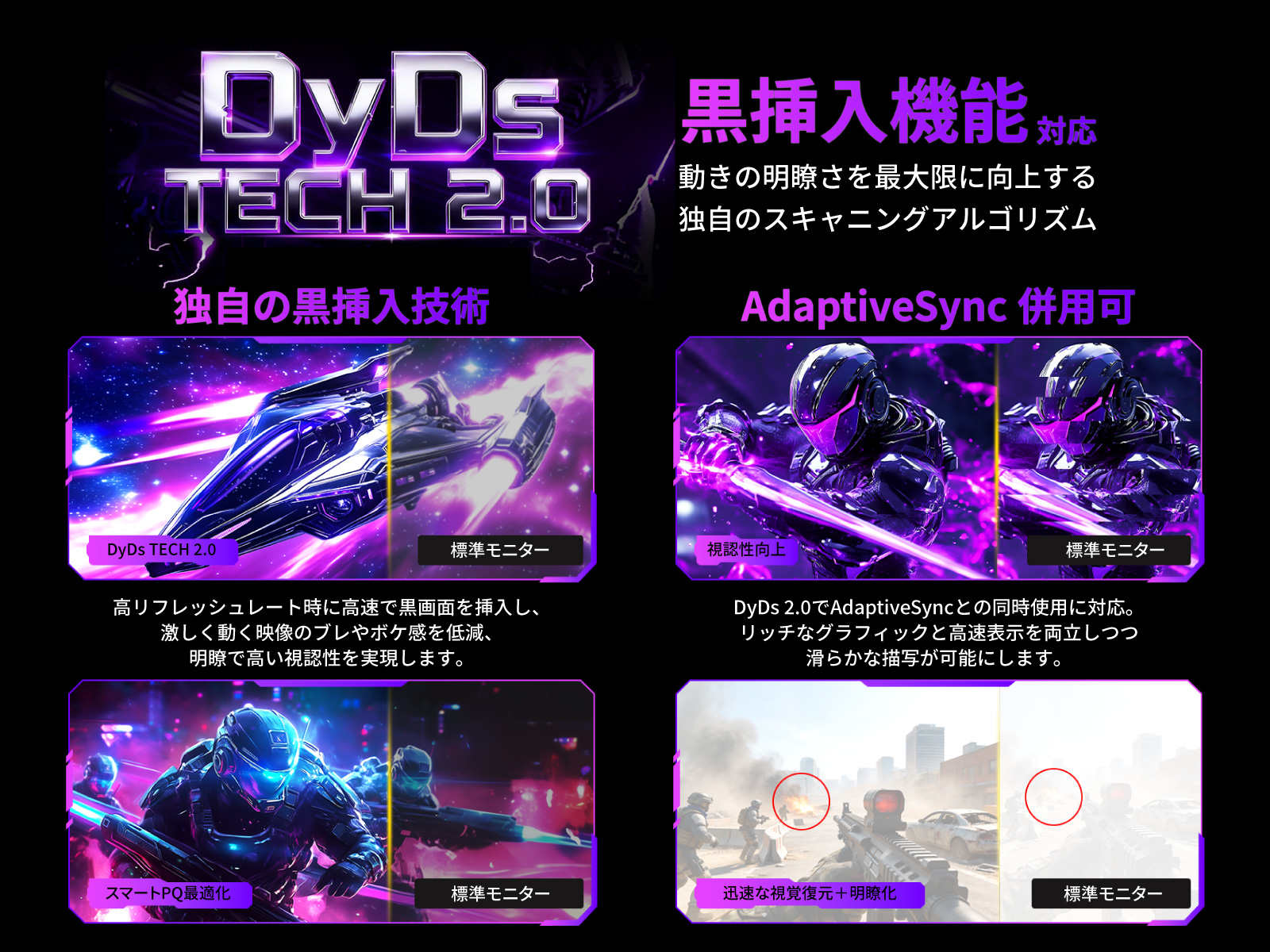
DyDs TECH 2.0は、TITAN ARMY独自の黒挿入技術です。黒挿入はフレームとフレームの間に真っ黒な画面を一瞬だけ挟み込む仕組みで、英語ではBlack Frame Insertion、略してBFIと呼ばれます。
人間の目は、動いているものを追うときに前のフレームの残像を引きずります。間に黒を挟むとその残像がリセットされるので、激しく動く映像のブレやボケが減ります。
DyDs 2.0の最大のポイントは、前述のAdaptiveSyncと同時に使えることです。TITAN ARMYの上位モデルに搭載されているものと同じ機能が、そのまま2万円台のモデルに載っています。
左右両側エッジライト方式
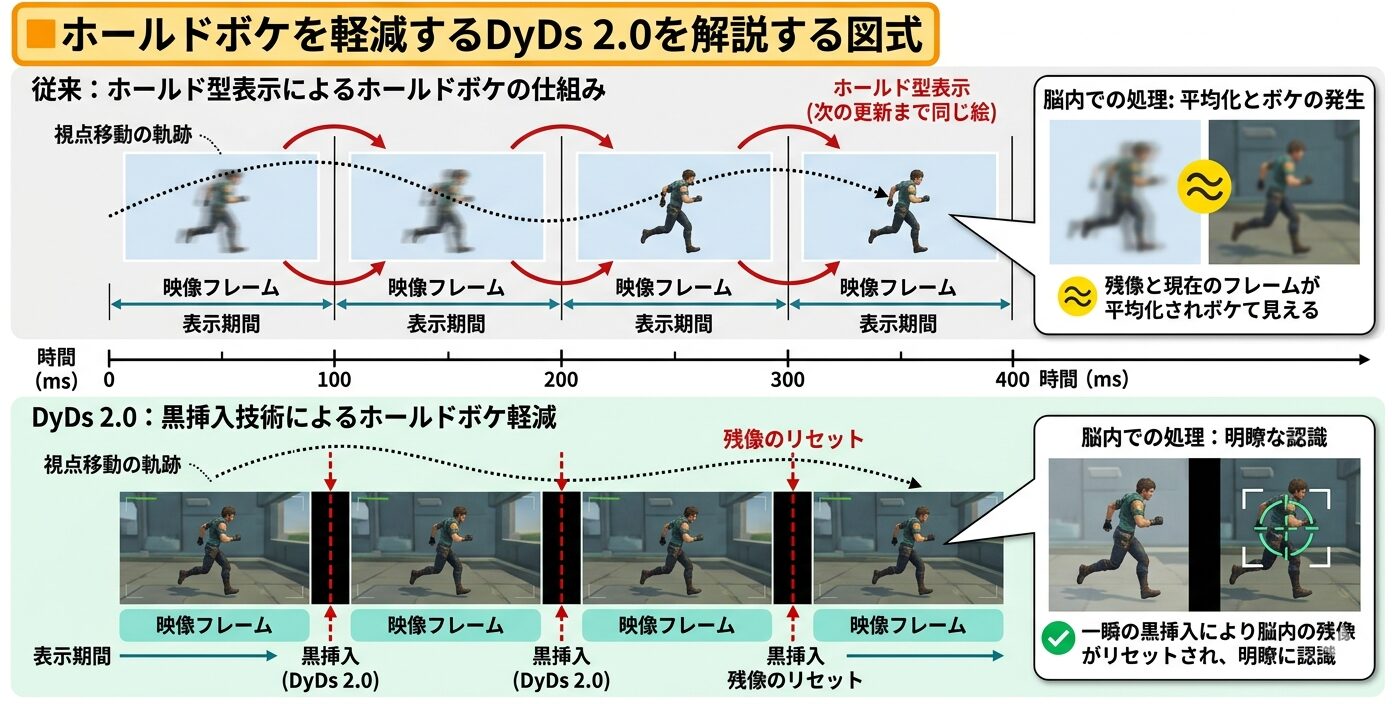
DyDs 2.0を支えているのがバックライトの構造です。液晶パネルは自分では光らないので、横や後ろからライトを当てて映像を映しています。一般的なモニターは画面下側にLEDライトバーを1本だけ置き、下から上へ長い距離で光を届けます。
KG257H PLUSはLEDライトバーを左右に1本ずつ配置して、両側から中央へ短い距離で光を送ります。経路が短くなるぶん輝度に余裕が生まれ、画面を区切って明るさを変えるゾーン制御にも対応しやすくなります。
指摘されがちな「黒挿入をかけると画面が暗くなる」という弱点を、バックライトの構造から潰しにきた作りです。
ローカルディミングとダイナミックOD
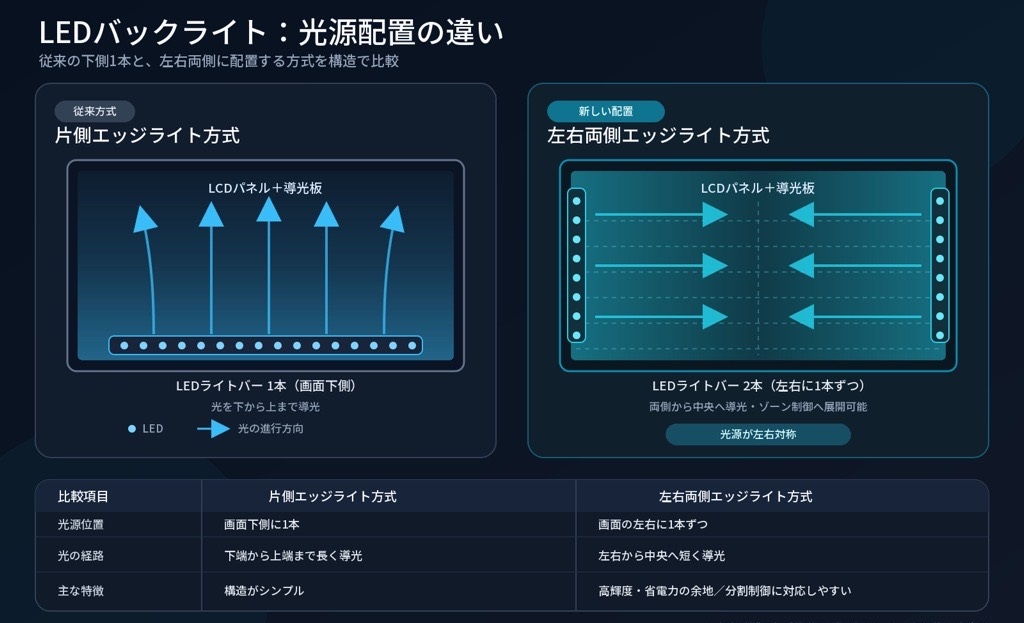
ローカルディミングは、バックライトを領域ごとに分けて明るさを制御する機能です。画面の暗い部分だけライトを落とせるので、黒が灰色っぽく浮かずにきちんと締まります。KG257H PLUSの場合は、DyDs 2.0を支えている左右のLEDライトバーがそのままこの制御にも使われています。Mini LEDの多分割方式とは仕組みが違いますが、暗いシーンでの締まり方が変わります。
ダイナミックODのODはオーバードライブの略で、液晶に強めの電圧をかけて色の切り替えを速める仕組みです。KG257H PLUSでは4段階から選べて、フレームレートの高い低いに関わらず残像感を抑えます。
ナイトビジョンとシャドウバランス
どちらも暗い場所の視認性を上げる機能です。ナイトビジョンは画面の明るさをリアルタイムで検知して、全体の画質を保ったまま暗部の輝度を補正します。シャドウバランスは100段階で暗部を調整でき、ディテールを潰さずに明るさだけを持ち上げられます。
Apexなら屋内や影の多いエリア、暗めの建物内で効果的な機能です。
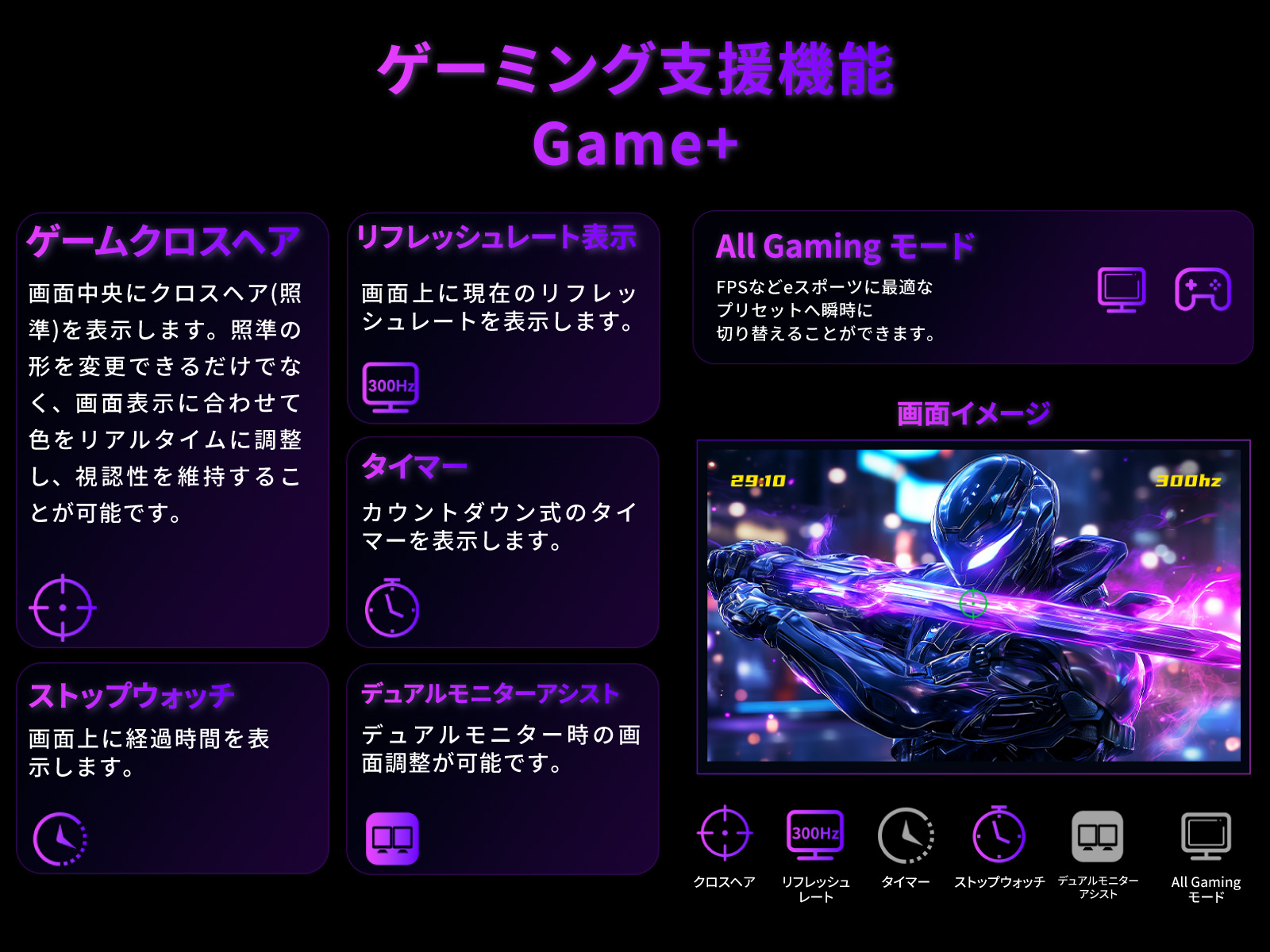
Game+の表示機能
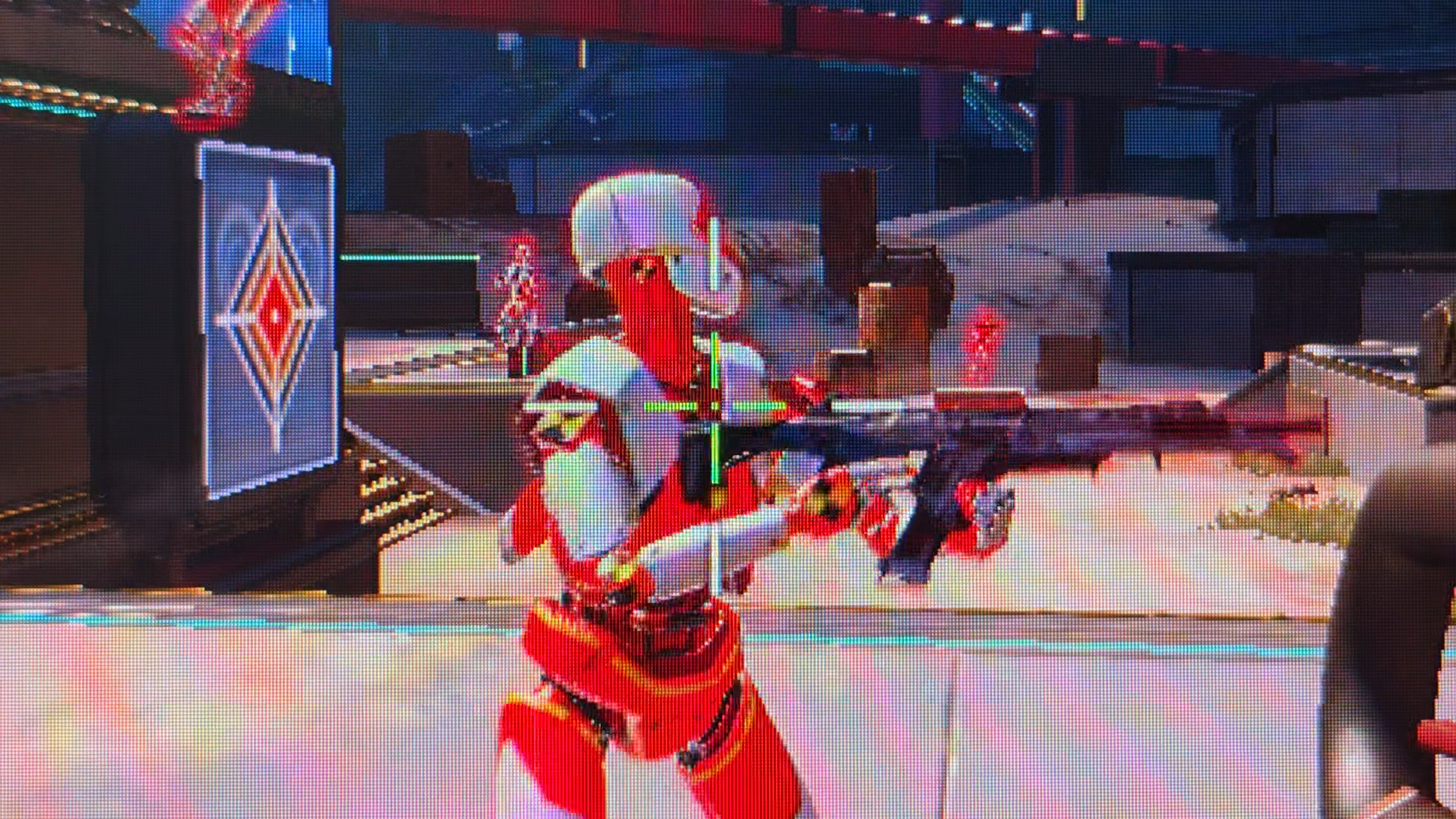
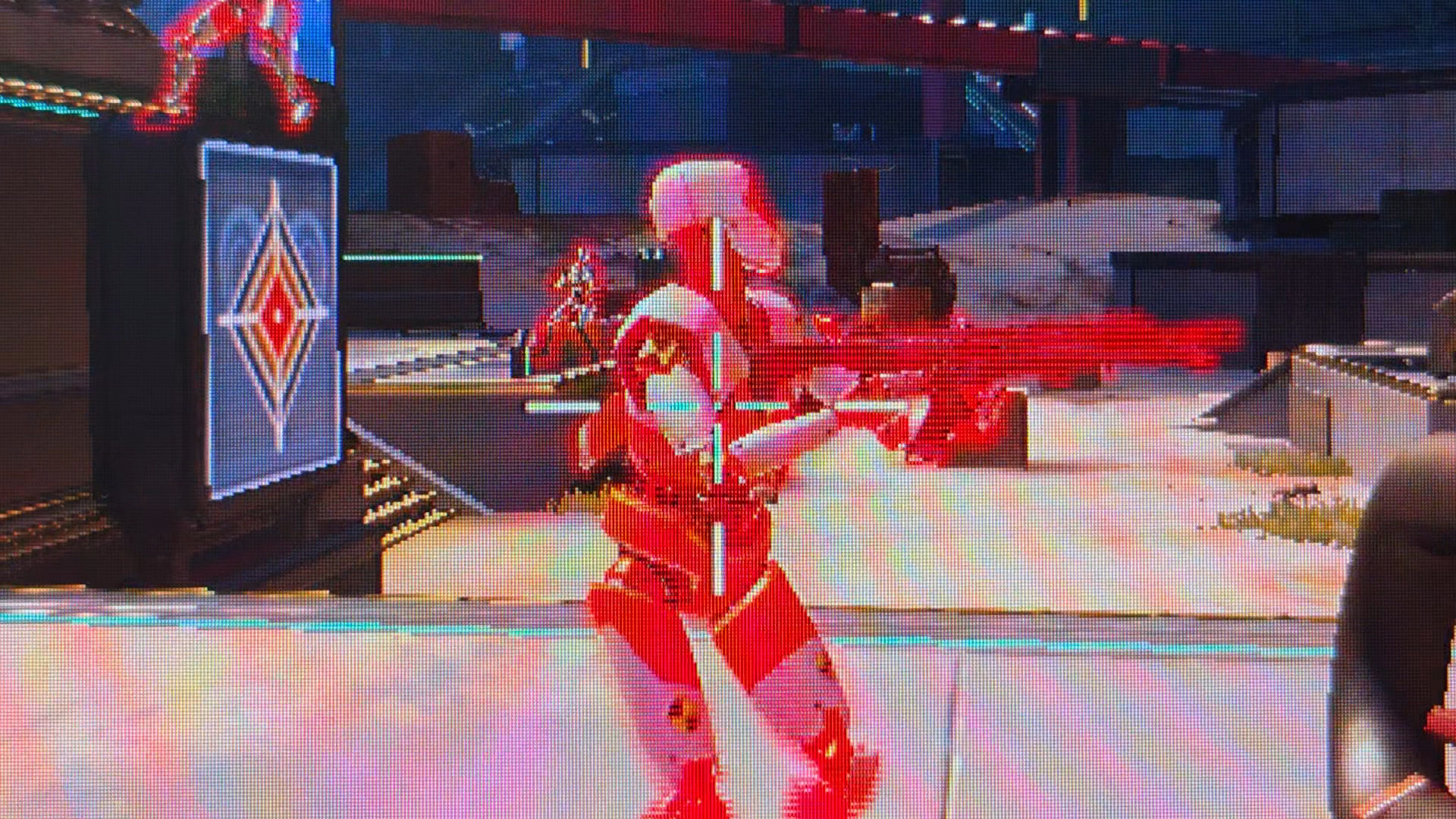
画面中央にクロスヘアを表示する機能や、現在のリフレッシュレートを画面上に出す機能などがまとまっています。クロスヘアは形を変えられるだけでなく、背景の明るさに合わせて色をリアルタイムで調整してくれます。
ほかにカウントダウンタイマー、ストップウォッチ、デュアルモニター時の表示調整、eスポーツ向けプリセットへ一発で切り替わるAll Gamingモードを搭載します。リフレッシュレート表示は、オーバークロックが有効になっているかどうかの確認に便利です。
リアルタイムでクロスヘアを調整する機能
広色域とHDR
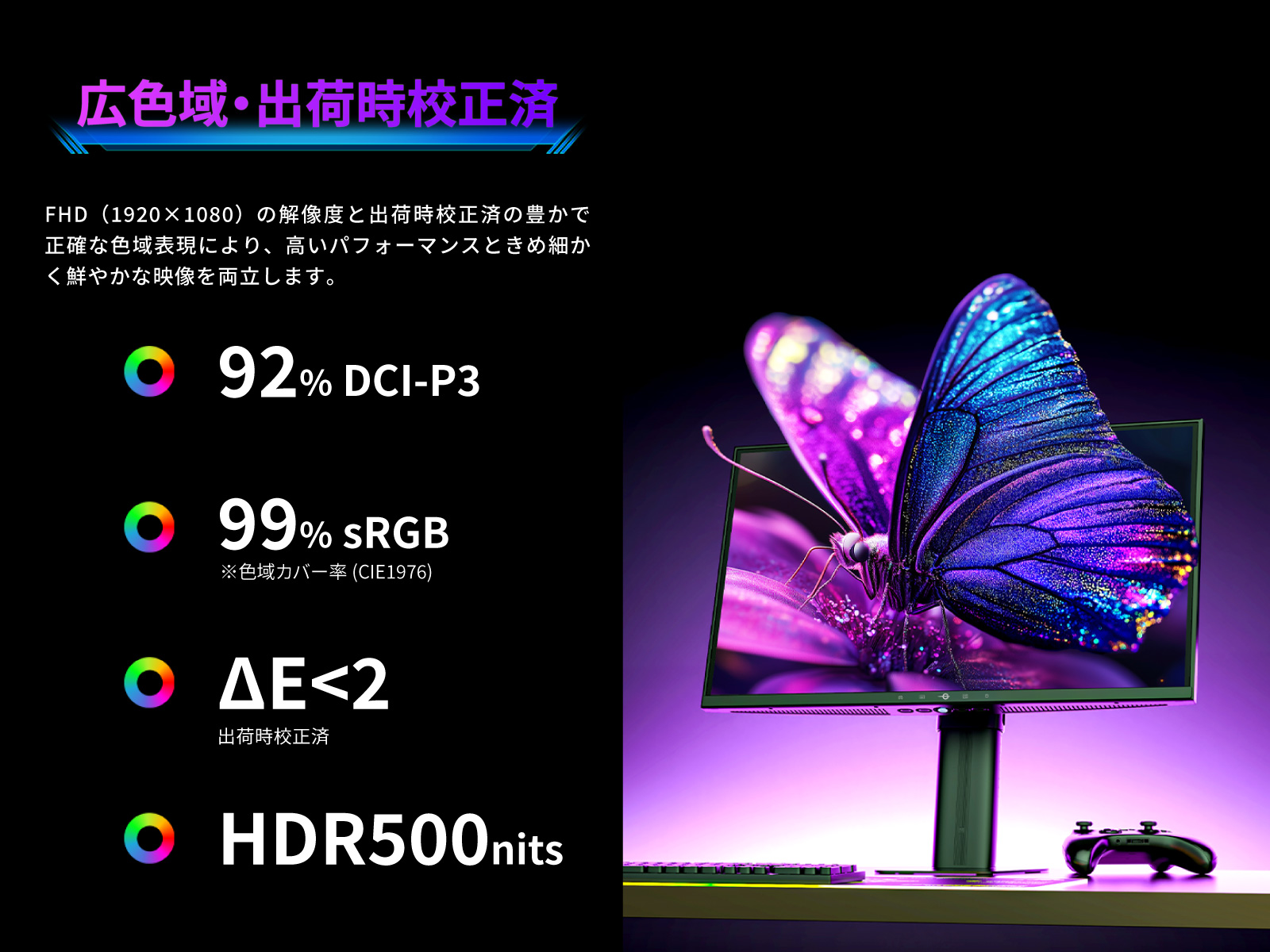
色域はsRGB 99%、DCI-P3 92%をカバーします。sRGBやDCI-P3は表示できる色の範囲を決めた規格で、カバー率が高いほど表現できる色が増えます。
あわせてΔE<2の出荷時校正済みです。ΔEは基準の色からのズレを示す数値で、2を下回ると人間の目ではほぼ判別できないレベルになります。
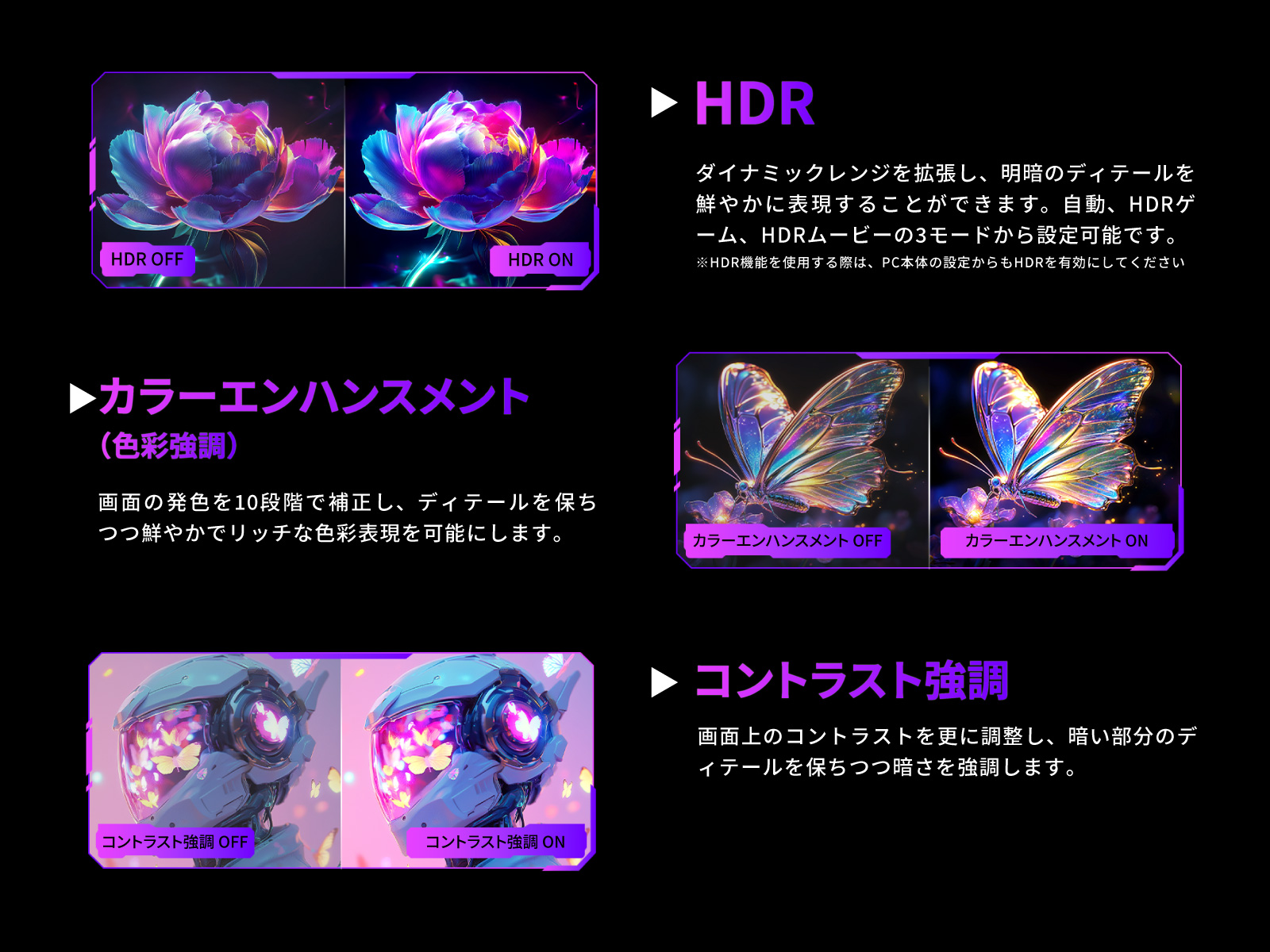
HDRは標準350nits、ピーク時500nitsに対応します。nitsは画面の明るさを表す単位で、HDRは明るい部分と暗い部分の幅を広げて表示する規格です。
発色を10段階で補正するカラーエンハンスメント、暗部を強調するコントラスト強調、映像の明瞭さを5段階で上げる超解像モードも用意されています。ゲームだけでなく動画視聴や普段の作業でも扱いやすい発色です。
エルゴノミックスタンドと操作系
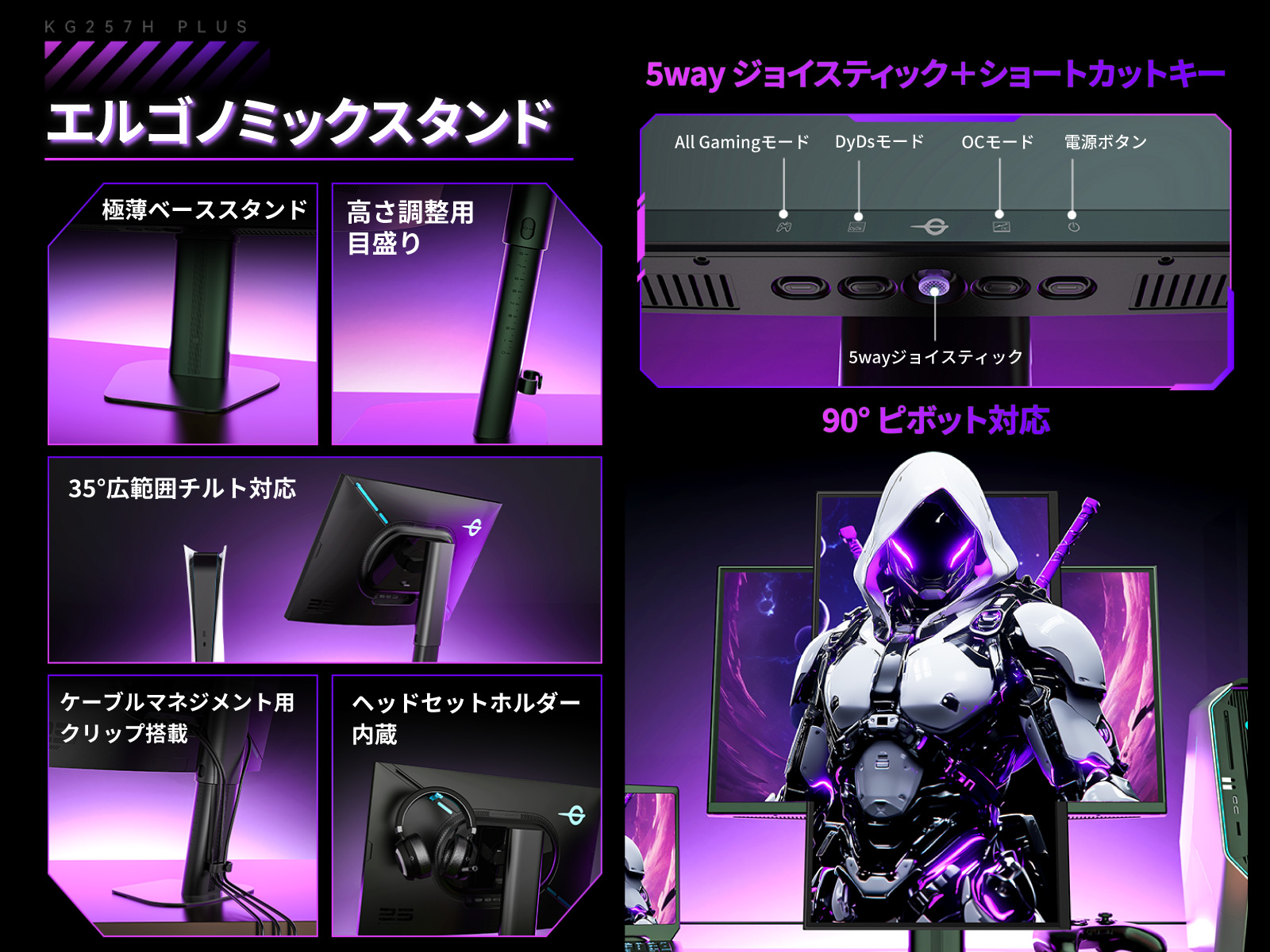
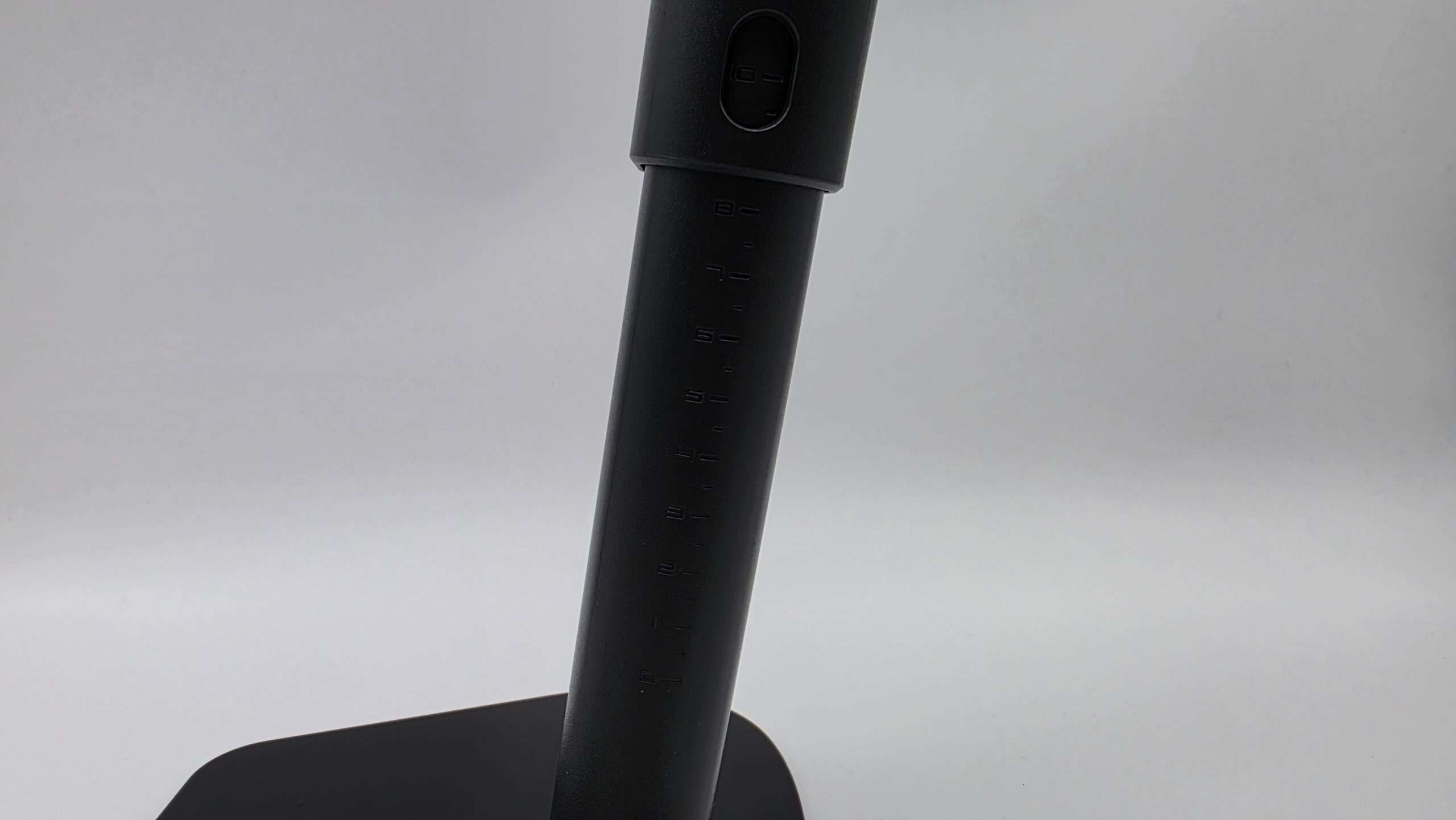
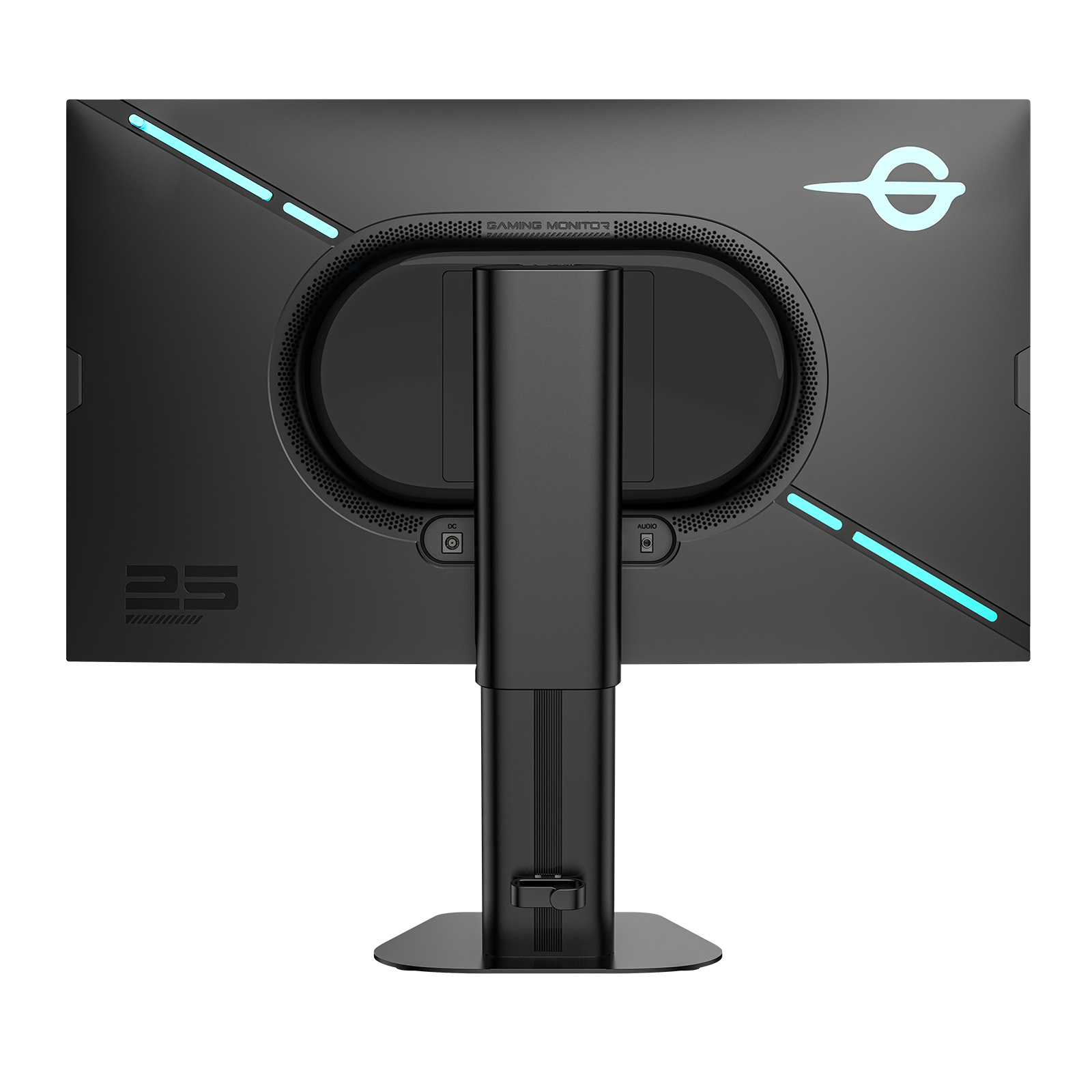
高さ調整は目盛り付きで100mm、チルトは-5〜+35度、ピボットは90度に対応します。チルトは画面の上下角度を変える動き、ピボットは画面を90度回して縦向きで使う機能です。極薄ベースにケーブルマネジメント用のクリップ、さらに収納式のヘッドセットホルダーまで内蔵しています。
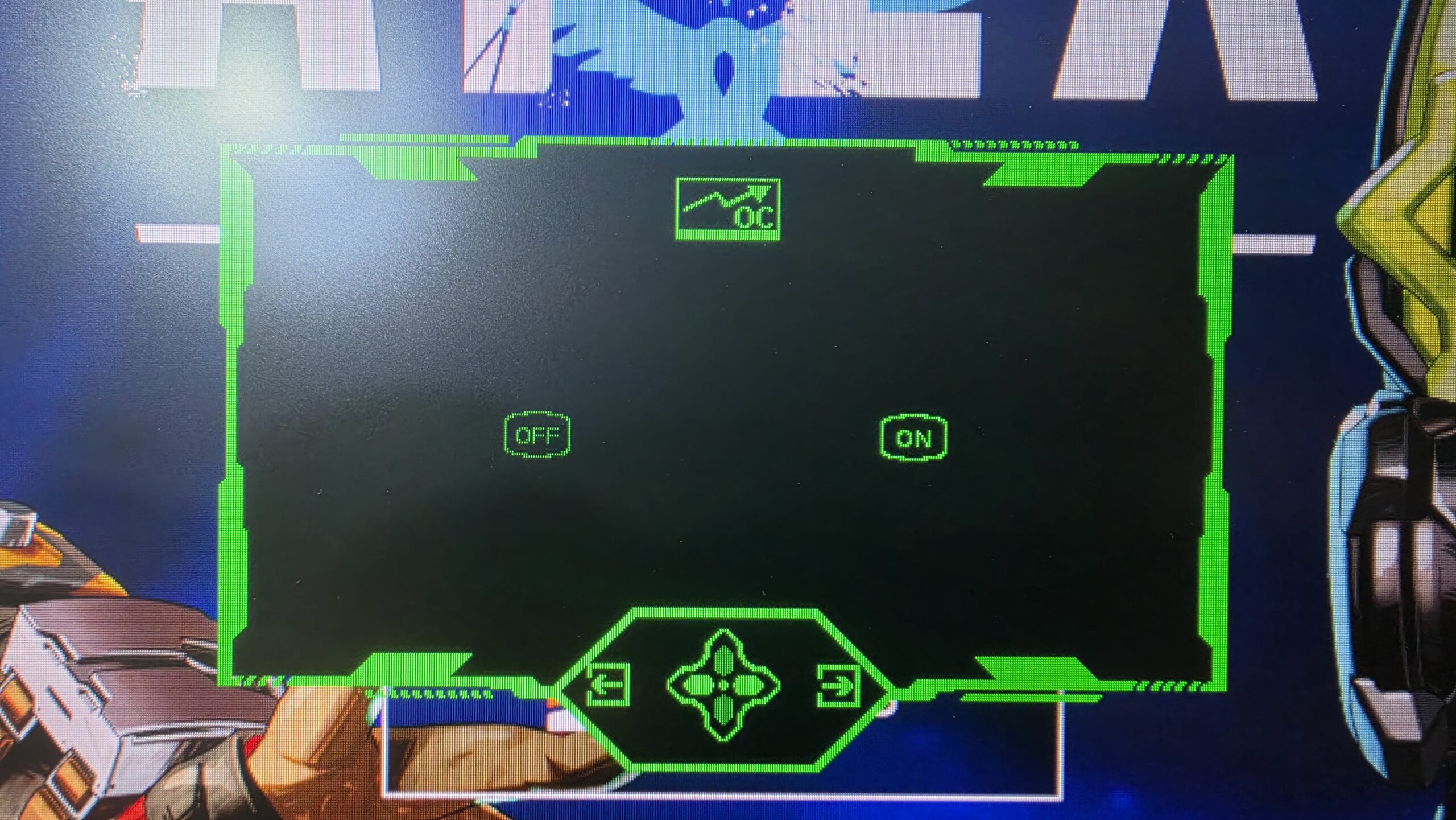
操作は5wayジョイスティックとショートカットキー4つです。All Gamingモード、DyDsモード、OCモード、電源がそれぞれ独立したボタンになっているので、メニューに潜らずに切り替えられます。
オススメの理由
この構成で26,800円という価格
24.5型でリフレッシュレート280Hz以上、パネルはIPSという条件だけで探しても、メーカーの想定価格は3万円前後からになります。そこへ黒挿入とローカルディミング、HDR 500nitsまで加わった構成を他社で揃えようとすると、3万円台の後半になります。
KG257H PLUSはそれを26,800円で成立させています。144Hzや165Hzからのステップアップ先としては、いま一番おいしい価格帯かもしれません。
黒挿入とAdaptiveSyncを同時に使える強さ
黒挿入機能には昔から2つの弱点がありました。バックライトが光っている時間が短くなるので画面が全体的に暗くなること、そしてAdaptiveSyncと同時に使えない製品が多いことです。
KG257H PLUSは左右両側エッジライトで輝度の余裕をつくり、ゾーン単位で消灯を制御することで前者を解決しています。
後者はDyDs 2.0のスキャニングアルゴリズムが対応しました。残像を減らしながらティアリングも抑えるという、これまで両立の難しかった状態をそのまま使えます。
Apexで効果的なのは、敵を追いながら撃つ場面です。動いている輪郭がぼやけないので、追いエイムがスムーズになります。
24.5型FHDというApexの標準サイズ
ALGSをはじめとする競技シーンでは、24.5型が事実上の標準になっています。視線を大きく動かさなくても画面の四隅まで把握できるサイズだからです。
解像度がFHDならGPUの負荷も軽くなります。Apexで270fps以上を安定して出したい人にとって、24.5型FHDは競技環境にそのまま近づける組み合わせです。
Apexでの推奨設定は+fps_max 270
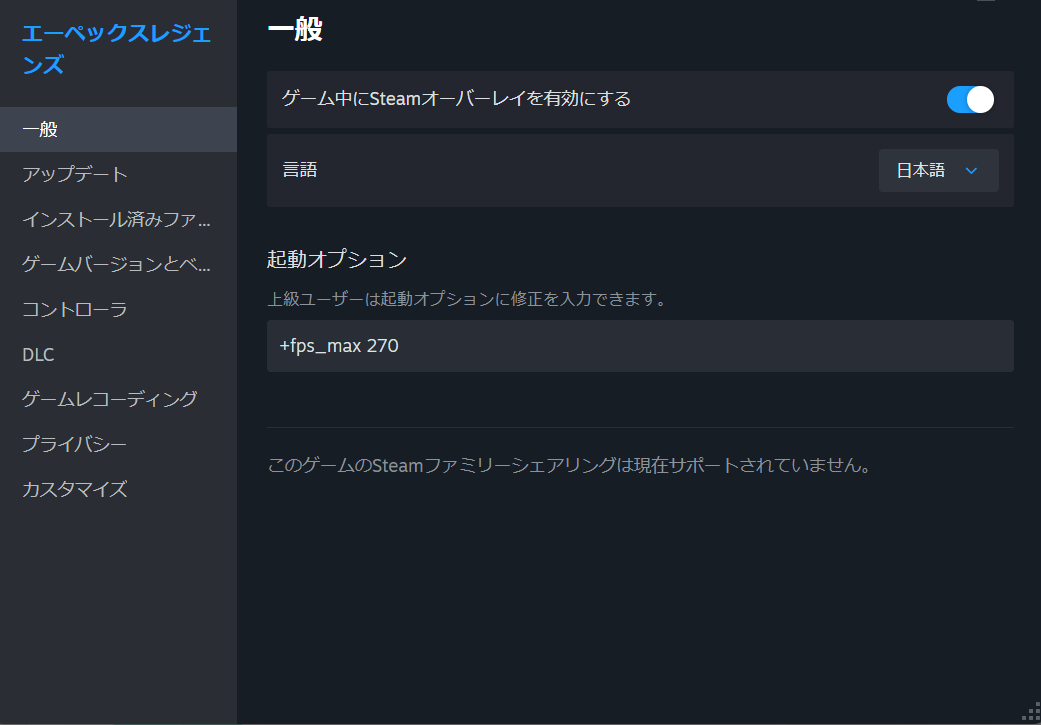
KG257H PLUSをApexで使うなら、起動オプションに +fps_max 270 を入れてください。理由はApex側の仕様にあります。
Apexには、特定のfps帯でバニーホップが上手く決まらず地面に吸い付くバグが7年近く前から存在しています。問題が発生するのは65〜85、140〜160、205〜230、275〜300のfps帯です。
300Hzのモニターを手に入れて300fps張り付きで運用すると、275〜300というバグ帯にそのまま入ってしまいます。キャラコンを多用するプレイヤーほど影響を受けます。
回避方法は、問題帯より5〜10低い値でfpsをキャップすることです。275〜300帯なら270が目安になります。
フレームレートが上限で安定するので、フレームタイムのばらつきも減らせます。フレームタイムは1フレームの表示にかかる時間のことで、これがばらつくと数値上のfpsが高くてもカクついて感じます。
Apexでの推奨設定
- 起動オプション: +fps_max 270
- 避けるべきfps帯: 65〜85 / 140〜160 / 205〜230 / 275〜300
起動オプションは、Steamならライブラリでapexを右クリックしてプロパティ、EAアプリならゲームの設定画面から入力できます。バグ帯の詳細はこちらの記事で解説しています。
※キャラコンやバニホは使わないという方は気にしなくても大丈夫です
280Hzで完成、300Hzは伸びしろ
ここまで読んで、ひとつ引っかかった人がいるかもしれません。270fpsで止めるなら、オーバークロックでの300Hzは要らないのでは。そのとおりです。
AdaptiveSyncを有効にすると、モニターはPCが絵を送ってきたタイミングで画面を書き換えます。270fpsで頭打ちにしているなら、モニターは1秒間に270回書き換えます。このとき、モニターの上限が280Hzなのか300Hzなのかは関係ありません。どちらの設定でも、実際に動いているのは270Hzです。
上限はあくまで天井の数字で、270fpsで止めている限り天井には届きません。Apexだけをプレイするなら、オーバークロックをオンにしてもオフにしても体感は変わらないということです。箱から出した280Hzの状態で、すでに完成しています。
オーバークロックが効果的なのは他のタイトルです。VALORANTやオーバーウォッチ、CS2のように300fps以上を安定して出せるゲームなら、上限が高いぶんだけ表示に反映されます。
ボタンを数回押すだけで切り替わるので、遊ぶタイトルに合わせて使い分けてください。
Apexでの見え方
+fps_max 270とDyDs 2.0をオンにした状態でプレイしました。第一印象は価格帯にそぐわないヌルヌルさ。とにかく滑らかで、トラッキングが素直に当たります。
いちばん分かりやすいのは追いエイムの精度です。横に走る敵をなぞり続けるような場面で、明らかに当たる弾数が増えました。
Apexは視点移動が激しいゲームです。ジップラインから降りて振り向く、マントルブーストで飛びながら撃つ、といった画面が一気に流れる場面が頻繁にあります。こうしたタイトルほど、高リフレッシュレートと黒挿入の効果がはっきり出ます。
応答速度は公称5.9ms(GtG)、ダイナミックOD有効時に1msです。ODを有効にした状態が前提の製品なので、まずはここをオンにしてください。実際にプレイしていて、残像が気になる場面はありませんでした。
通常時の命中率=55%
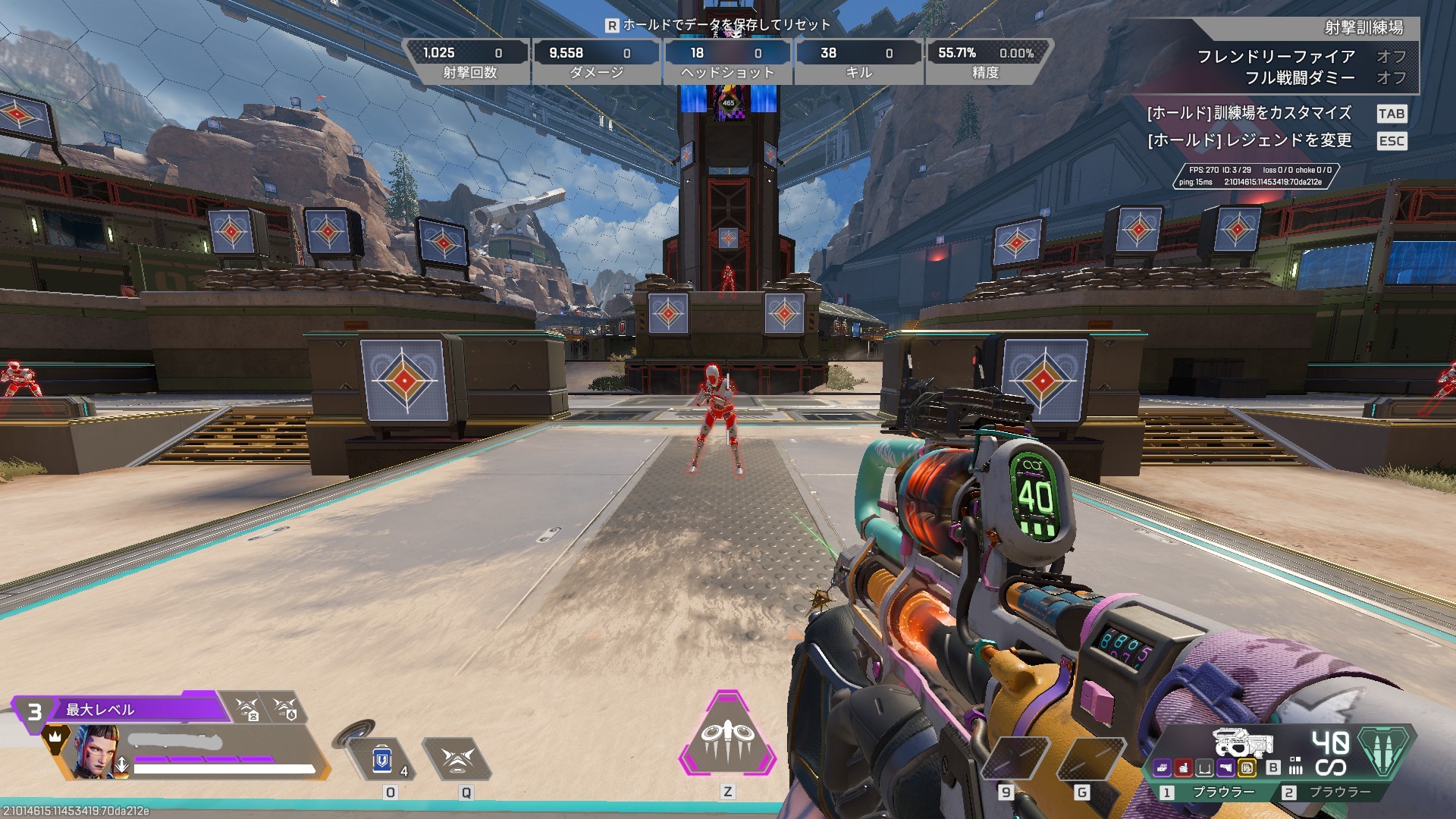
黒挿入ONで命中率が10%近くUP(※効果は個人差あり)
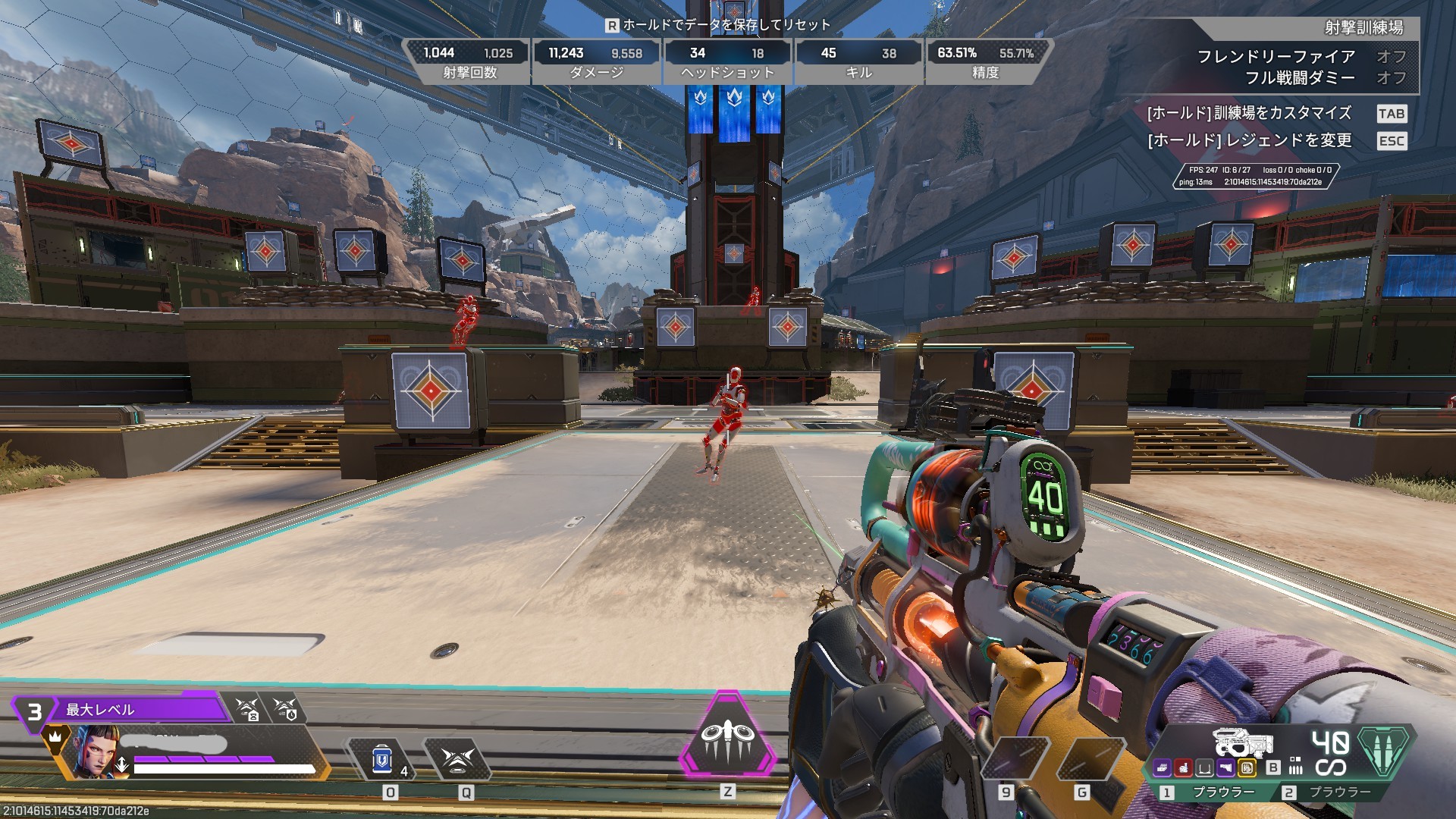
DyDs 2.0をオンにしたときの変化
結論から書くと、常時オンで問題ありません。
黒挿入をオンにすると画面はわずかに暗くなります。ただ、以前の世代のように画面が沈んで使い物にならないという話ではありません。
多少暗くなったとは感じるものの、プレイに影響が出るレベルではありませんでした。旧世代からの改善幅はかなり大きいです。
AdaptiveSyncとの併用も実用レベルで動作します。一般的な黒挿入は同時に使えなかったり、併用できても残像が目立ったりします。この2つを両立できる点が、KG257H PLUSの一番の武器です。
スロー撮影でUFOテストを確認したところ、一般的なモニターと比べて残像感は圧倒的に少なくなっていました。UFOテストは横に流れる映像で残像の出方を確かめる定番のテストです。
一般的なモニター
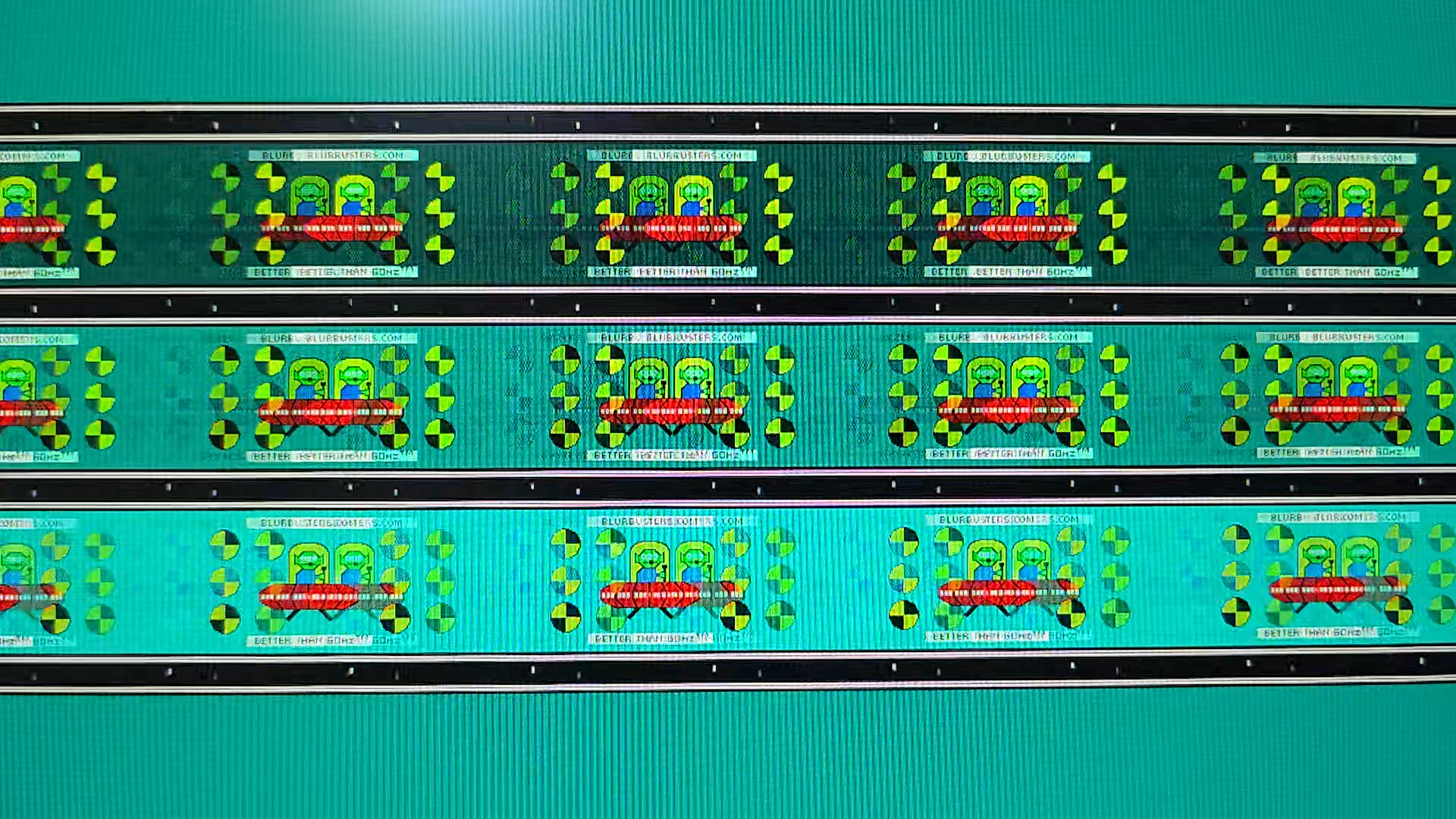
KG257H PLUS
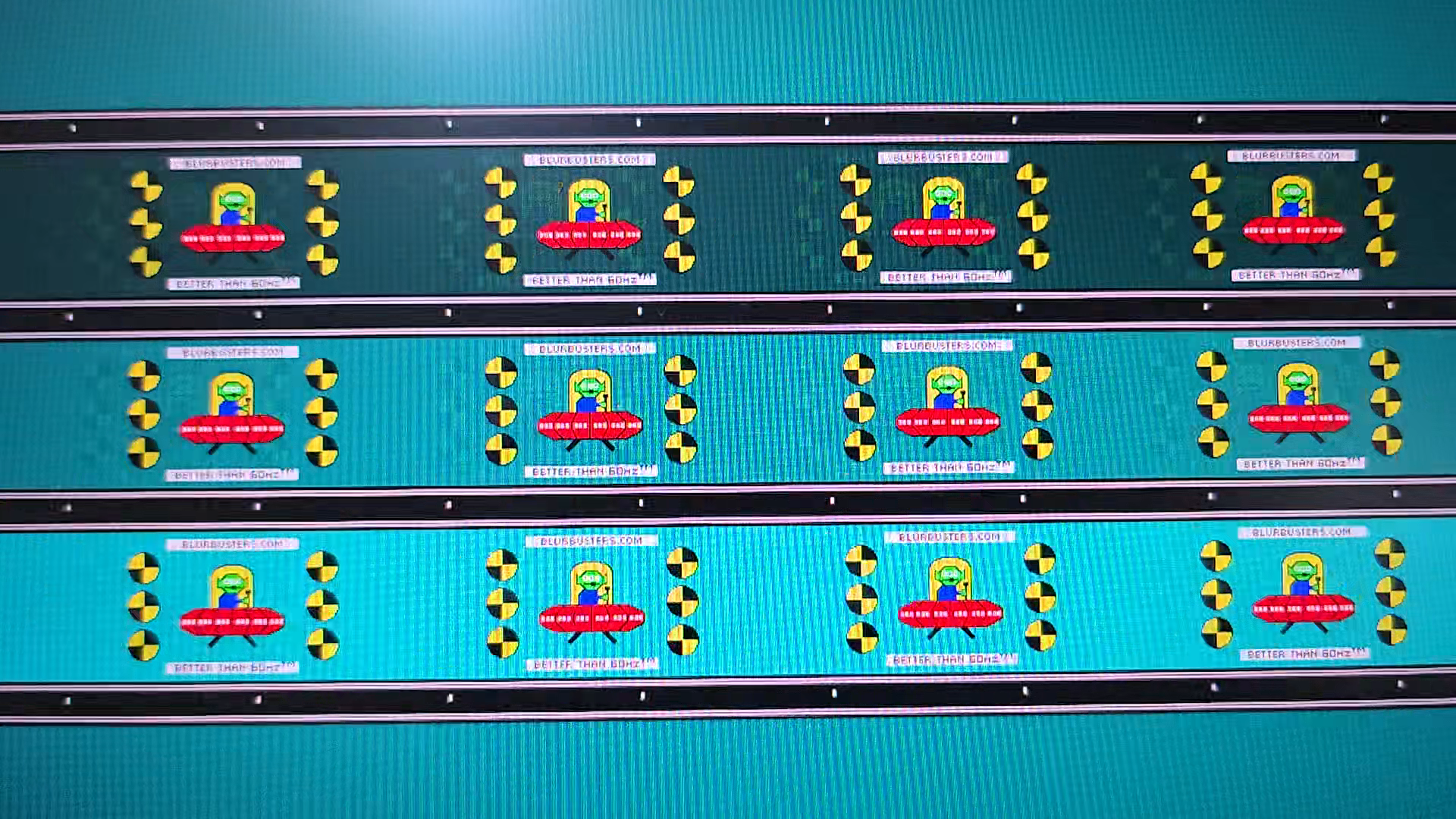
240Hzのモニターを使っている人が買い替える価値があるとすれば、リフレッシュレートよりもこの黒挿入です。
黒挿入のある環境とない環境では、動いている敵の見え方がまったく違います。240Hzで十分だと思っている人ほど、一度体験してみてください。
購入前のチェックポイント
買ってから戸惑わないように、事前に押さえておきたい点をまとめます。
買う前に確認しておくこと
- 300HzはDP 1.4接続かつOCモード有効時のみ。デフォルトは280Hz
- HDMI 2.0は240Hzが上限。PS5を接続する場合は最高120Hz動作(VRR=可変リフレッシュレートには対応)
- 付属ケーブルはDP。HDMIケーブルで接続したい場合は別途用意してください
- AdaptiveSyncを有効にするにはNVIDIA側の設定が必要(次の項目で解説)
- 応答速度はダイナミックODを有効にした状態が前提
- モニタースタンドはスイベル(画面を左右に振る動き)は非対応。高さ調整とピボットには対応
- スピーカーは非搭載。音はヘッドセットか外部スピーカーで
- 保証期間は1年
DPケーブルが同梱されているので、届いたその日から300Hz環境を組めます。
買ったら最初にやる設定
- 付属のDPケーブルでPCと接続します
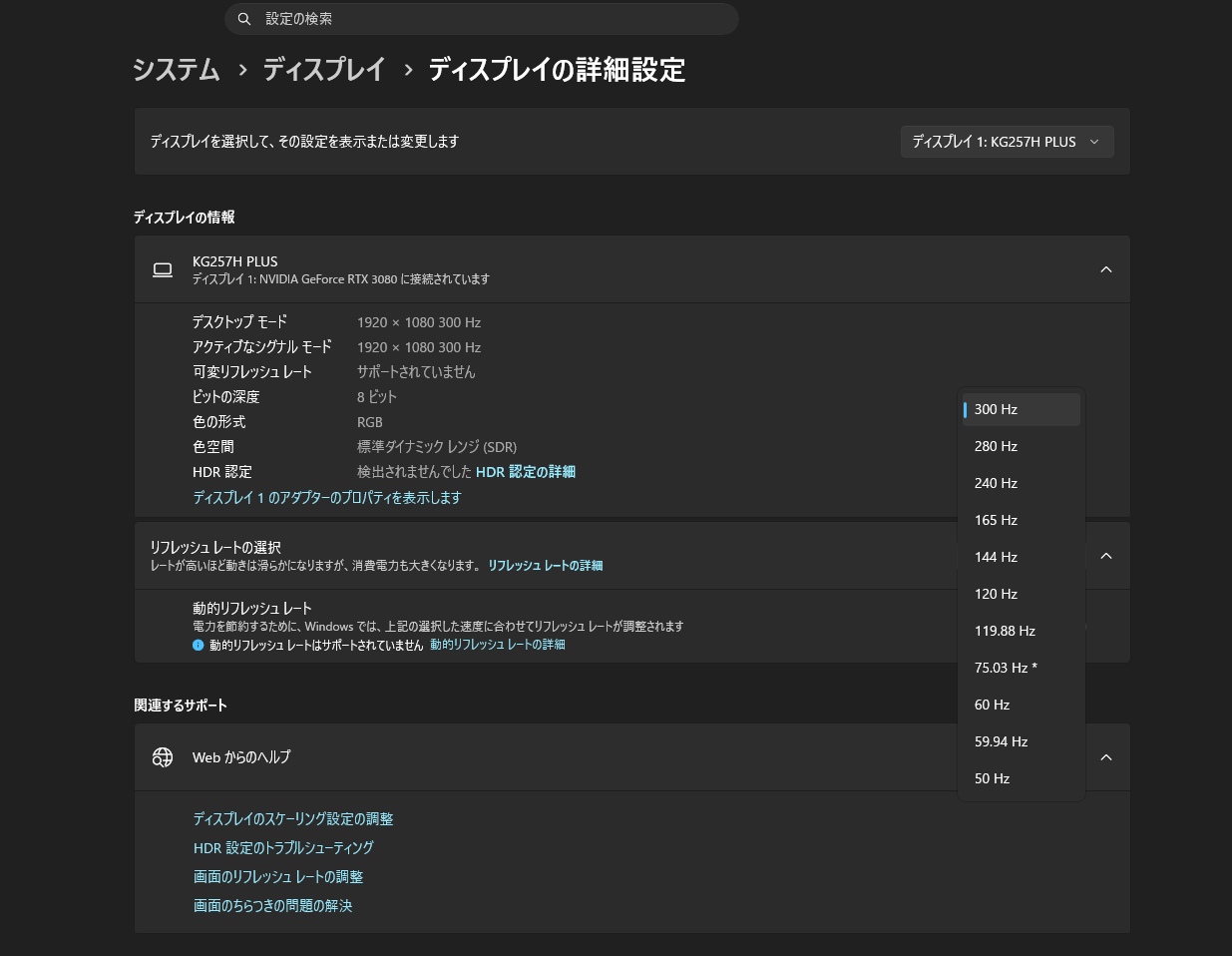
- 他のゲームもプレイする場合は、モニター下部のショートカットボタンでOCモードをオンにします。数回押すだけで切り替わりますが、画面表示の設定がFPSになっているとOCの項目を選べません。ワイドスクリーンに設定してから操作してください
- Windowsのディスプレイ設定でリフレッシュレートを変更します。設定を開いてシステム、ディスプレイ、ディスプレイの詳細設定と進むと選べます
- NVIDIAコントロールパネルで「システム」→「ディスプレイ」→「G-SYNC設定を許可」をオンにします。ここを飛ばすとAdaptiveSyncが機能しません
- Apexの起動オプションに +fps_max 270 を追加します
- DyDs 2.0をオンにします。こちらもショートカットボタンで切り替えられます
- ダイナミックODを設定します
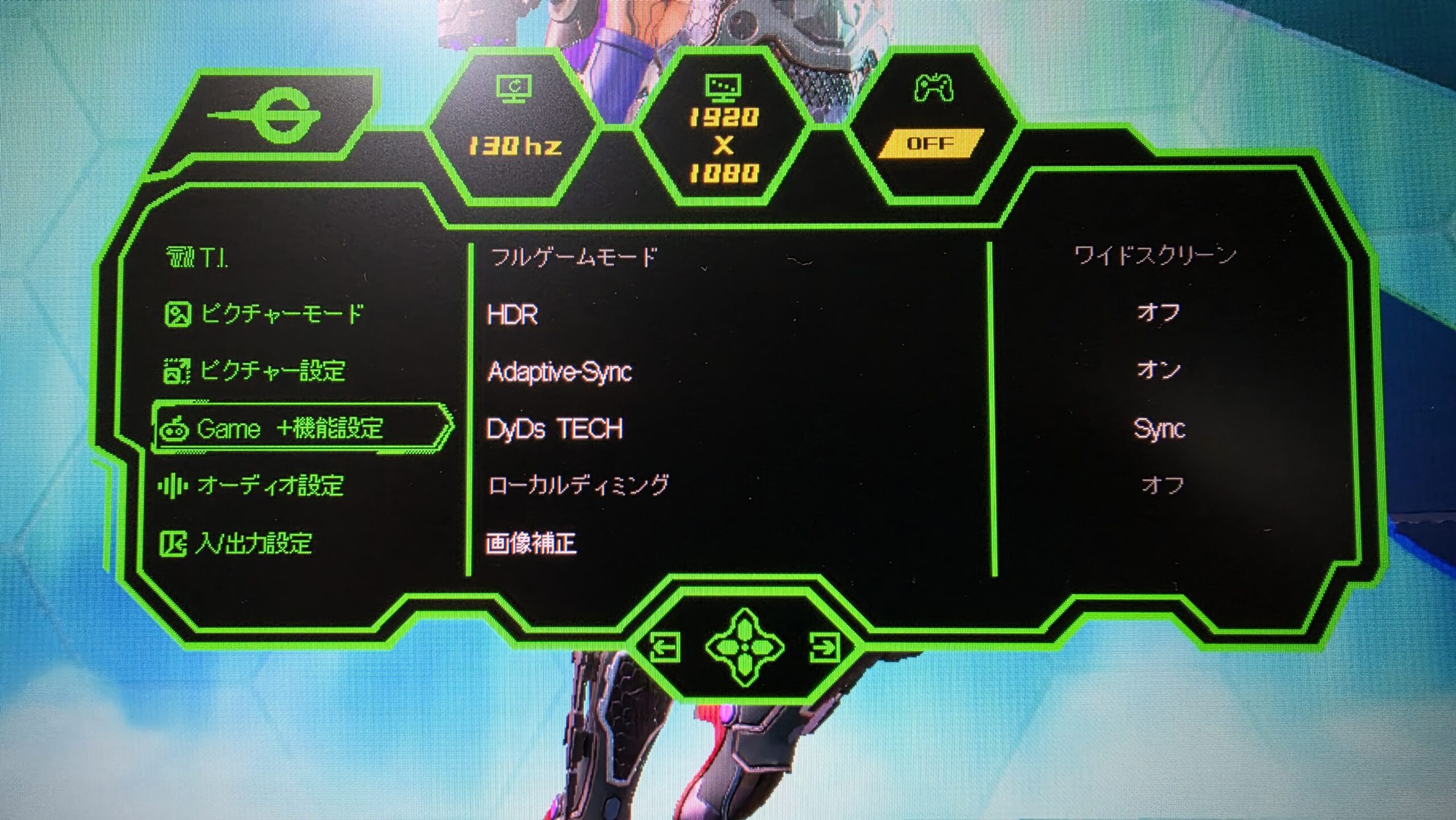
ナイトビジョンとシャドウバランスは、自分に合う値を探しながら使う機能です。暗部を持ち上げてくれるので、屋内や影の多い場所にいる敵は確実に見つけやすくなります。ただし上げすぎると画面全体が明るくなって見づらくなるので、少しずつ調整してください。個人的にはApexなら弱めの設定 or OFFで十分でした。
HDRについては、Apexをプレイするならオフのままで問題ありません。動画を見るときだけオンにする、くらいの使い分けが扱いやすいです。
まとめ
KG257H PLUSには、Apexに必要なものが全部入っています。競技シーンの標準サイズである24.5型FHD、270fpsを余裕をもって表示する280/300Hz駆動、Fast IPSの発色と視野角、そして上位モデルと同じDyDs 2.0の黒挿入。
ここまで揃って26,800円です。同じ内容を他社で組もうとすれば3万円台後半まで届くことを考えると、この値付けはかなり攻めています。
144Hzや165Hzから乗り換える人はもちろん、黒挿入のない240Hzモニターを使っている人にも自信を持っておすすめできます。はじめてゲーミングモニターを買う人が、とりあえずこれを選んで後悔することはまずないはずです。
こんなプレイヤーに刺さります
- 144Hz/165Hz環境からステップアップしたい
- 240Hzは持っているが、黒挿入を試したことがない
- Apexを24.5型FHDの競技環境で詰めたい
- 3万円以下でFPS向けの全部入りを探している
- PCとPS5を1台のモニターで併用したい
- はじめてのゲーミングモニターで失敗したくない